


Googleが提供しているWeb会議システムのGoogle Meet、リモートワークの増加で利用しているユーザー数が増えています。
確かにGmailのメールアドレスを持っているだけでアプリのインストールも無しに、どこでも、いつでも、誰とでも会議や商談ができるのは非常に便利ですよね。
しかも Google Meetは9月30まですべての機能が無料開放 されていることもあり、いま利用しない手はありません。
ただ一方で、 「もう少し簡単に操作できたら快適なのに」「こんな機能があったらもっと便利なのに」 と、色々な不満を感じている方も多いのではないでしょうか。
特にZoomでは当たり前のバーチャル背景やノイズリダクションなどがGoogle Meetには現在のところ実装されていません。
それに操作性もZoomに比べると、良いとは言えません。
ただし、Googleは上記のような機能を今後アップデートで追加していくとしているので、そこは期待して待ちたいところ。頼むよGoogle。
とは言えいつアップデートされるかはわからないわけですが、諦める必要はありません。
Google MeetにはChrome拡張機能があります。
Chrome拡張機能なら、Google Meetにわずか数クリックで便利な機能を追加可能です。
今回はそんなG oogle Meetでのリモート(Web)会議を便利に、そして快適にすることができるChrome拡張機能を7個紹介 します。
もちろん、すべての拡張機能は無料です。
自分に合った拡張機能を活用することで、リ モート(Web)会議の生産性を大きく向上 させることができますよ!
リモート会議にはこちらもおすすめ👇
「 Web(リモート)会議・ビデオ通話でのノイズをワンクリックで除去する「Krisp」の使い方を紹介! – WebHack 」
目次
- 1 そもそもChrome拡張機能とは?
-
2
Google Meetでのリモート会議の生産性を向上させる超便利なChrome拡張機能おすすめ7選
- 2.1 多数の生産性向上機能を追加「Google Meet Enhancement Suite」
- 2.2 絵文字で返信ができる「Nod-Reactions for Google Meet」
- 2.3 誰が出席しているかを確認できる「Google Meet Attendance」
- 2.4 エンターキーでミュートのオン/オフ「Google Meet Push to Talk」
- 2.5 どのタブからでもワンクリックでミュートのオン/オフ「Google Meet Mute Toggler」
- 2.6 複数の参加者を同時に表示する「Google Meet Grid View」
- 2.7 カメラに様々なエフェクトをかける「Visual Effects for Google Meet」
- 3 Chrome拡張機能を活用してGoogle Meetでのリモート会議を効率化しよう!
そもそもChrome拡張機能とは?
説明するまでも無いかもしれませんが、Chrome拡張機能とは、 「ブラウザのChromeに数クリックするだけで簡単に様々な機能を追加することができるツール」 です。
Chrome Webストアに膨大な数の拡張機能が用意されており、 数回クリックするだけでサクッと便利な機能を追加 できます。
しかもほとんどの機能を無料で利用できるのも嬉しいポイント。
Google Meet向けの拡張機能もしっかり用意されているので、ぜひ今回紹介する以外にも色々探して、便利な拡張機能が見つけてみてください。
👉「 【2020最新版】Chrome拡張機能おすすめ43選【大幅に効率化し生産性を向上できる!】 – WebHack 」
👉「 Google Chromeの拡張機能(アドオン)のインストール(追加)や削除、無効化など設定管理方法を解説 – WebHack 」
Google Meetでのリモート会議の生産性を向上させる超便利なChrome拡張機能おすすめ7選
今回紹介するGoogle Meetでのリモート会議を便利・快適にするChrome拡張機能は以下の7つ。
- 多数の生産性向上機能を追加「Google Meet Enhancement Suite」
- 絵文字で返信できる「Nod-Reactions for Google Meet」
- 誰が出席しているかを確認できる「Google Meet Attendance」
- シフトキーでミュートのオン/オフ「Google Meet Push to Talk」
- どのタブからでもワンクリックでミュートのオン/オフ「Google Meet Mute Toggler」
- 複数の参加者を同時に表示する「Google Meet Grid View」
- カメラに様々なエフェクトをかける「Visual Effects for Google Meet」
それぞれ解説していきます。
多数の生産性向上機能を追加「Google Meet Enhancement Suite」

👉「」
Google Meetに 多数の生産性向上機能を追加し、操作性もアップさせるAll in OneのChrome拡張機能 です。
無料プランと月5ドル(550円程度)の有料プランがありますが、無料プランでも以下のような便利機能を利用できます。
- キーボードで素早くミュートの切り替えを行える「プッシュ・トゥ・トーク」
- 参加画面をスキップして、直接会議画面に参加
- シフトキーで即座に会議から離脱
- 自動で字幕を有効にする
- 自動でマイクをミュートした状態で会議に参加
- 自動でビデオをオフにした状態で会議に参加
色々ありますが、やはりあの 面倒くさいミュートの切り替えをキーボードだけで素早く簡単に行える のは、非常にありがたい機能ですね。
さらにGoogle Meetでのリモート会議への参加と離脱も、より簡単に素早く行えるようになります。
また有料プランですと、以下のような機能が利用可能。
- 画面を邪魔しない、透明な操作バー
- プレゼンテーション時に、自動的に全画面表示に切り替え
- ミュートポップアップの非表示
- 会議に参加する時に自動でグリッドレイアウトを適用
参加人数が多いGoogle Meetのリモート会議などでは、特にグリッドレイアウトの自動適用がとても役立ちそうです。
上記のように 様々な機能をあらかじめ設定して自動化することで、Google Meetでのリモート会議の生産性を向上できるのがGoogle Meet Enhancement SuiteというChrome拡張機能 です。
絵文字で返信ができる「Nod-Reactions for Google Meet」

👉「」
Google Meetでのリモート会議中に、 絵文字を使ってリアクションをとることができるChrome拡張機能 です。
リモート会議では何からの理由で、参加者の音声が聞こえない時があると思います。ただミュートしておきたい場合もあれば、機器トラブル、相手が視覚障害者という可能性も。
このような時は自分の反応や感情を示すことができませんし、話し手も相手の反応が非常にわかりずらくなってしまい、円滑な会議が難しくなってしまいますよね。
しかしChrome拡張機能のNod-Reactions for Google Meetを活用すれば、 ミュート状態でも豊富な絵文字で相手に自分の反応や感情を簡単に表現でき、話し手も相手の反応をリアルタイムに把握できるので、円滑に会議を進めることができる んです。
また会議だではなく、一人の先生が多数の生徒に対して説明するという講義型のオンライン授業でも、 先生が生徒の反応を絵文字によりリアルタイムに確認できるので、円滑に授業を進行させることができます。
さらに 絵文字は自分でカスタマイズすることも可能 なので、よく使うリアクションを登録しておけば、より会議や授業が円滑に進むでしょう。
多種多様な人と、様々な環境で会議をする必要があるリモート時代に必須の機能をGoogle Meetに追加できるChrome拡張機能です。
誰が出席しているかを確認できる「Google Meet Attendance」
👉「」
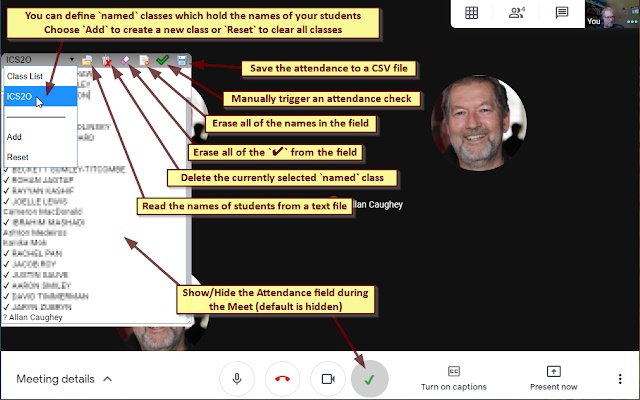
Google Meetでのリモート会議やオンライン授業に誰が参加しているかを自動で記録してくれるChrome拡張機能 です。
もしあなたがリモート会議やオンライン授業での出席管理に苦労しているなら、ぜひこのChrome拡張機能を活用しましょう!
Google Meet開始時に招待者のリストを拡張機能に登録することで、 自動的に参加者を検出し、記録してくれます。
さらに招待していない人が会議や授業に参加してしてきたことも、検出することができるんです。
いわゆる出席確認ができるため、 大規模な会議はもちろんのこと、特に大学のオンライン授業で大いに役立つChrome拡張機能 と言えます。
1つ懸念されるのが、参加者のデータなどがどのように扱われるかですが、「この拡張機能は、学生の情報や使用データを追跡したり送信したりすることはありません。 」と表記されているので、とりあえずは安心して使えそうです。
エンターキーでミュートのオン/オフ「Google Meet Push to Talk」

👉「」
スペースキーでGoogle Meetのミュートとアンミュートを切り替えられるChrome拡張機能 です。
デフォルトの状態ではスペースキーを押したままにすることで通話ができ、キーから手を離すとミュートされます。
なので基本的にミュート状態になっているということ。恥ずかしい音を聞かれたり、聞く羽目になることを防げますね。
またスペースキーでの切り替えが嫌な場合は、他のキーにミュート切り替えの役割を設定することも可能です。
この拡張機能を活用すれば、 もうミュートの切り替えであたふたしたり、切り替えを失敗して恥をかくことも無くなるでしょう。
どのタブからでもワンクリックでミュートのオン/オフ「Google Meet Mute Toggler」

👉「」
Chrome拡張機能のアイコンをクリックすることで、 どのタブからでもGoogle Meetのマイクのミュートを切り替えることができます。
先程のGoogle Meet Push to Talkはミュートの切り替えをキーで行いますが、こちらは拡張機能アイコンをクリックするので、 Google Meetを開いていない他のタブからでも切り替えることができるのがメリットです。
Chrome拡張機能アイコンがGoogle Meetで会議に参加している時にミュートを解除していると緑色に、ミュートすると赤色に、Google Meetを開いていない場合は灰色になります。
またGoogle Meet側で直接ミュートを切り替えた場合も、ミュート状態に応じて拡張機能アイコンの色は変更されます。
複数の参加者を同時に表示する「Google Meet Grid View」
👉「」
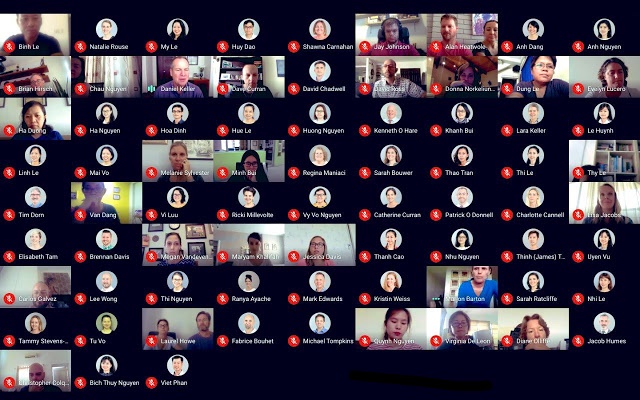
Google Meetでのリモート会議で、グリッドレイアウト表示を導入できるChrome拡張機能 です。
Zoomでは当たり前にできた便利な機能なのですが、Google Meetではできませんでした。
しかし拡張機能を追加すると Google Meetの右上のバーにアイコンが表示され、クリックすることで簡単にグリッドレイアウトを適用 できます。
グリッドレイアウトが適用されると、すべての参加者を等しい大きさで画面に表示することが可能です。
他にも 話してる人を強調表示 したり、 ビデオなしの参加者を非表示 にしたりなど、スムーズな会議に役立つ機能を利用できます。
カメラに様々なエフェクトをかける「Visual Effects for Google Meet」

👉「」
Zoomでおなじみ、 バーチャル背景をGoogle Meetでも利用できるようになるChrome拡張機能 です。
できればGoogle Meetに正式に追加されることを願うばかりの機能ですが、とりあえず拡張機能で実現できるのは嬉しいところ。
バーチャル背景は何も画像を追加しなければただのグリーンのバーチャルスクリーンになりますが、 自分でアップロードした画像を利用することもできます。
また背景をぼかしたり、コントラストを調整したり、レインボーやバブル、ピクセルレート、キューブなどの様々なエフェクトをかけることも可能です。
この拡張機能によりこれからは、Google Meetでのリモート会議前に部屋を片付けたり、背景にオシャレな物を飾ったりなど余計な事をしなくて済みますそうです。笑
Chrome拡張機能を活用してGoogle Meetでのリモート会議を効率化しよう!
それなりに不満があるGoogle Meetですが、Chrome拡張機能を活用することで、かなり便利で快適にすることができます。
ただ拡張機能は入れすぎるとChromeが重くなる原因にもなるので、自分に合ったものを厳選して追加するようにしましょう。
もし迷ったら、多機能でAll in Oneの 「Google Meet Enhancement Suite」 とバーチャル背景を追加できる 「Visual Effects for Google Meet」 の2つを入れておくのがおすすめです!
【関連記事】
・ Web(リモート)会議・ビデオ通話でのノイズをワンクリックで除去する「Krisp」の使い方を紹介! – WebHack
・ 【Chrome 拡張機能】YouTubeを超快適&便利におすすめ14選を紹介! – WebHack
・ Gmailを便利・快適にするChrome拡張機能(アドオン)おすすめ10選 – WebHack
・ 【2020最新版】Chrome拡張機能おすすめ43選【大幅に効率化し生産性を向上できる!】 – WebHack
・ Google Chromeの拡張機能(アドオン)のインストール(追加)や削除、無効化など設定管理方法を解説 – WebHack
