

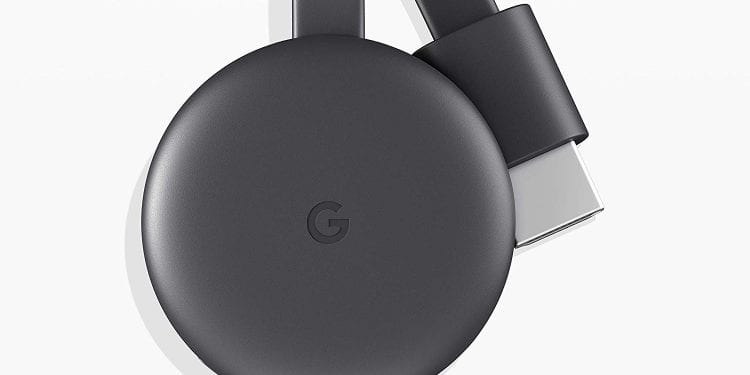
Chromecast(クロームキャスト)は、テレビのHDMI端子に接続して使用するGoogle製のメディアストリーミングサービスです。YouTubeやNetflix、Amazonプライム・ビデオなどのVODサービスとの互換性があり、テレビで大画面の映画やドラマ、スポーツを楽しめます。
「スマートフォンだと画面が小さいから見づらい」「家族で映画やドラマを楽しみたい」と思っている方にはChromecastがおすすめ。モニターにも接続できるので、プレゼンの場でも活用できます。
今回は、Chromecastの基本的なスペックを解説するとともに、実際の使用感についても紹介します。Chromecastの導入を検討している方はぜひ参考にしてみてください。
目次
「テレビで大迫力の映像が楽しめる」Chromecast
Chromecastの最大の魅力はスマートフォンやタブレットの映像がテレビで視聴できることです。
出典: Amazon
インターネットの普及とともに動画定額配信サービスであるNetflixやAmazonプライム・ビデオが登場しました。iPhoneやタブレットなどで手軽に動画を楽しめることは魅力ですが、友達や恋人、家族など複数人で視聴するときに、「テレビで観れたら最高なのに」という葛藤を抱いている方も多かったと思います。
ChromecastはHDMI端子を利用してテレビに接続するだけなので、工事をする必要もなく、設置後すぐに動画を視聴できます。自宅にいながらも映画館のような大迫力な映像を楽しめるのです。
ChromecastとChromecast Ultra機種を比較
現在、「Chromecast」と「Chromecast Ultra」が販売されているので、「どちらが機能性に優れているのか?」「違いを知りたい」と思っている方も多いでしょう。
「Chromecast」と「Chromecast Ultra」の違いを下記の表にまとめました。
| 項目 | Chromecast | Chromecast ULtra |
|---|---|---|
| サイズ(長さ×高さ) | 5.1×5.1cm | 5.8×5.8cm |
| 重量 | 40g | 40g |
| カラー | チャコール・グレー | ブラック |
| 解像度 | 1080p/60fps | 4K Ultra HD HDR |
| 有線 | × | ◯ |
| 価格 | ¥3,572 | 9,900円 |
「Chromecast」と「Chromecast Ultra」の大きな違いは解像度。解像度を簡単に説明すると、画像の精細さを表す尺度です。解像度が大きくなるほど精細な表現ができるので、「Chromecast Ultra」の方が高画質に対応していることになります。
高画質を追求するならChromecast Ultra
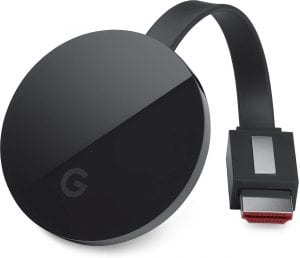
出典: Amazon
最近では、YouTubeでも4K対応コンテンツが登場しており、ダイナミックかつ臨場感抜群の映像を楽しめるようになりました。
また、5Gなどの技術も発展していることから、今後、4K映像が当たり前になると予想できます。「Chromecast Ultra」の方が値段は高くなりますが、数年後まで想定すると「Chromecast Ultra」の方が使い勝手は良いでしょう。
一方で、「気が向いたときにテレビで視聴したい」という方は、低価格で購入できる「Chromecast」がおすすめです。4K映像と比べると画質は落ちますが、使い勝手は変わりません。
Wi-Fi環境が整っているなら「Chromecast」で十分
すでにWi-Fi環境が整っているならChromecastで十分です。Chromecastは有線LANこそ対応していませんが、実際に使用する限りでは視聴環境に影響するほどの電波の遮断や遅延などは感じられません。
しかし、スポーツの生中継などを視聴するときは速度遅延や中断が起こる場合があるので、視聴環境を重視したい方は有線接続に対応しているChromecast Ultaraがおすすめです。
速度遅延や中断はChromecastだけの問題ではありませんが、「大事なシーンなのに映像が止まった」というストレスを感じないために、より接続環境が整えられたモデルを選ぶことが賢明です。
Chromecast(第3世代)の魅力的な機能
「Chromecast」と「Chromecast Ultara」が、幅広いユーザーから選ばれているのは、下記のような魅力的な機能が搭載されているからです。
- キャスト・ミラーリング機能
- 対応サービス・アプリが豊富
- 初期設定が簡単
Chromecastは、「Android ・iOS ・ Mac ・Windows」に対応しており、AmazonプライムビデオやDAZN(ダゾーン)、Spotifyなど幅広いアプリやサービスを楽しめます。
キャスト・ミラーリング機能
スマートフォンやタブレットで流れている動画をテレビに映し出すキャスト機能や、Google Chromeで開いているタブをテレビやモニターにミラーリングできます。
「スマートフォンで流れている動画をテレビで観たい」と思ったときは、画面上部にある「キャスト」のアイコンをタップして、キャスト先を選択するだけでテレビに繋ぐことができます。
パソコン画面に表示されている資料や映像を複数人で共有したいときはミラーリング機能を活用しましょう。プロジェクターの準備や、資料をプリントする手間やコストを削減できるので、効率的な会議がおこなえます。ミラーリング機能はビジネスシーンでも活躍するのです。
キャスト・ミラーリングの設定方法【スマートフォン編】
スマートフォンで流れているDAZN(ダゾーン)の動画をテレビにキャストしてみました。
- 画面右上の「キャスト」アイコンをクリック

- キャスト先を選択する(ファミリールーム)

- 「キャストを開始」をタップ

動画の「早送り」「巻き戻し」「一時停止」などの操作は接続しているスマートフォンやタブレットからおこないます。(※生中継の場合に限り早送りはできません)
キャスト・ミラーリングの設定方法【パソコン編】
パソコンで表示している画面をテレビにミラーリングする方法をご紹介します。
- Google Chromeの「設定」アイコンをクリック

- キャスト(C)をクリックする

- キャスト先を選択すると表示される
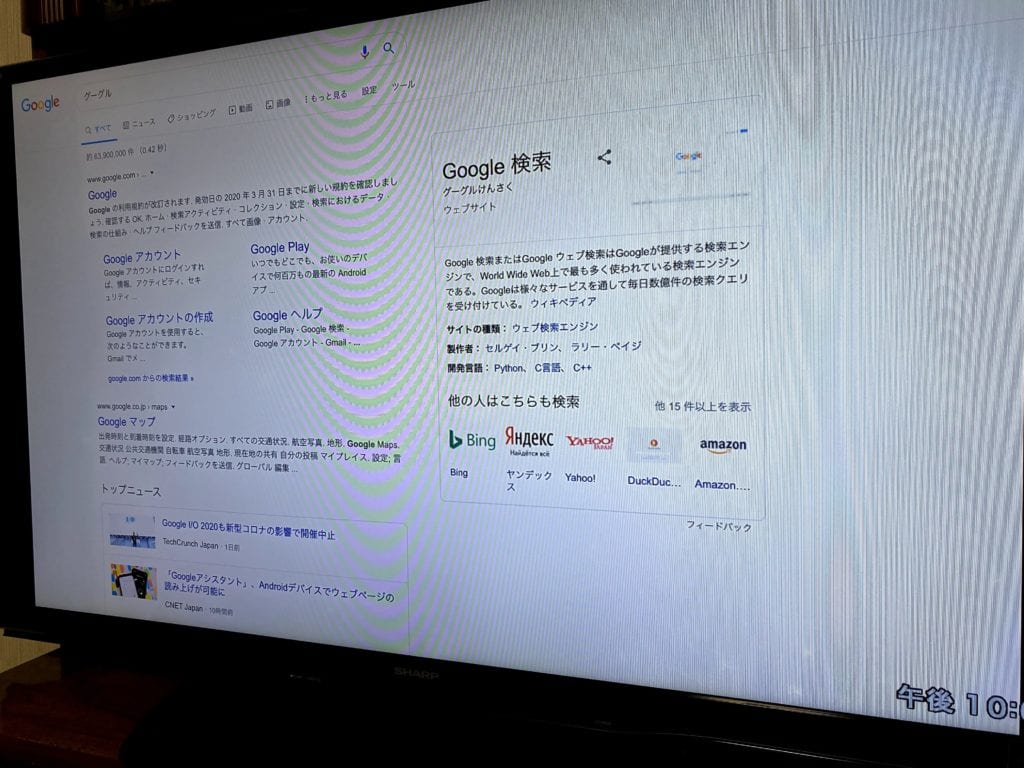
若干、遅延が感じられますが支障をきたすほどではありません。キャストやミラーリングの解除方法は接続手順と同様に「キャスト」のアイコンから「キャストを停止」するを選択してください。
スマートフォンでもパソコンでも基本的な操作は同じです。操作に慣れると10秒程度でキャストやミラーリング機能を楽しめるので、ぜひお試しください。
対応サービス・アプリが豊富
Chromecastは主に「TV・Movies」「エンターテイメント」「スポーツ」「ゲーム」「写真や動画」などの用途として使用できます。
HuluやAmazonプライムなどのサービスや、DAZNなどのスポーツコンテンツ、FacebookやYouTubeなどのアプリも楽しめます。
Chromecast側でアプリやサービスをインストールする必要はなく、操作はすベてスマートフォンやiPadからおこないます。普段の操作と変わらないので、視聴するまでに時間がかからないことも魅力です。
Chromecastと対応アプリ・サービスについては「」をご覧ください。
ゲストモードにすると他の端末からも接続できる
Chromecastのゲストモードでは、自分以外が所有している端末からキャストをおこなえる機能です。例えば、友達が自宅に来たときに、友達のスマートフォンやタブレットからテレビにキャストできます。
「A君だけが契約している動画サービスを観たい」というシーンで活用。ゲストモードではWi-Fiと接続する必要はありませんが、実際に試したところWi-Fiと接続をした方が速度遅延がおこりづらい印象を受けました。
初期設定が簡単
Chromecastは主に下記の手順で設定をします。
- ChromecastをテレビのHDMI端子に接続する
- テレビをHDMI出力に切り替える
- Google Homeアプリを起動する
- Wi-Fiと接続をする
- 設定完了
大半の設定はGoogle Homeアプリでおこなうので、あらかじめインストールをしておくとスムーズに利用できます。Google HomeではChromecastとスマートフォンを連動させるのですが、自動で検知をしてくれるので、機械の操作が苦手な方でも使いこなすことができます。
Chromecastを利用するために工事をしたり、新たに通信業者と契約をするなどの必要は一切ありません。Chromecastとデバイスの接続だけなので、設置開始から数十分で使用できます。
Chromecastはこんな人におすすめ
さまざまな機能や魅力について解説しましたが、改めてChromecastは下記のような人におすすめです。
- エンタメやスポーツコンテンツをテレビで楽しみたい人
- 動画や音楽を複数人にシェアしたい人
- Wi-Fi環境が整っている人
第3世代である「Chromecast」とアップグレードされた「Chromecast Ultra」がありますが、高画質のコンテンツを楽しみたい方は「Chromecast Ultra」がおすすめ。音楽やゲームなどの利用が多い人は低価格である「Chromecast」がおすすめです。
まとめ
Chromecast(クロームキャスト)は、テレビのHDMI端子に接続して使用するGoogle製のメディアストリーミングサービスです。スマートフォンやタブレット、パソコンの情報を大画面で表示できるので、友達や家族と動画を楽しむシーンだけではなく、プレゼンテーションなどのビジネスシーンでも活用できます。Chromecastの購入を考えている方はぜひ参考にしてみてください。

