


iPad OSの登場により、使い勝手が大幅に向上したiPad。
日常生活から勉強、仕事まで様々なことに活用することができます。
そんな iPadを活用していく上で重要なのがアプリ です。
どんなアプリを使うかで、iPadでの作業の効率も変わって来ます。
そこで今回は、iPadを利用する社会人や学生さん向けに、 iPadでのあらゆる作業を効率化し生産性を向上できるおすすめの神アプリを15個、厳選して紹介 します。
紹介するアプリを入れて利用することで、iPadを最強の生産性ツールにすることができますよ!
【関連記事】
👉「 【2020年版】iPadを活用して仕事の効率を飛躍的に上げる使い方・アプリ・サービス27選を徹底解説! – WebHack 」
目次
iPadでのあらゆる作業を爆速化・効率化するおすすめの神アプリ15選
1 Password

👉
すべてのアプリ、サイトへのログイン情報(IDとパスワード)を保存し、ワンタップで自動入力してくれる 最強のパスワードマネージャーアプリ。
iPadを利用していると、様々なアプリやサイトにログインする必要があると思います。
しかしすべてのアプリ・サイトのIDとパスワードを覚えておくのはかなり大変ですし、危険とわかっていても、同じパスワードを使い回している方も多いでしょう。
そこで1 Passwordの出番。
1 Passwordには、 iPadで利用するすべてのアプリとサイトのログイン情報(IDとパスワード)を保存 しておくことができます。
なので、どんなに複雑なパスワードでも覚えて置く必要はありません。 たった一つのマスターパスワードだけを覚えて置くだけで、すべてのアプリ・Webサービスのログインできる のです。
複雑で強力なパスワードを自動で作成してくれる機能も搭載されています。
さらにWindowsやMacで設定したパスワードを、iCloudとDropboxで共有して同期することもできるため、日々の作業効率アップ間違いなしのiPad向けおすすめアプリとなっています。
Phraseboard Keyboard

👉
入力がめんどくさい、 名前や住所、長い定型文などを登録して、ワンタップで入力できるようになるiPad向けおすすめアプリ です。
文字入力時にキーボードの切り替えボタンから事前に登録しておいた定型文を呼び出し、タップすることで入力できます。
「仕事」「家族」「友達」など、カテゴリごとに分類して登録することが可能で、メールの挨拶文はもちろん、署名、SlackやLINEで頻繁に利用する定型文、Webサービス登録用の名前や電話番号、メールアドレス、住所などを登録しておくことで、 iPadでの文字入力を飛躍的に効率化 できます。
タウンWi-Fi

iPadを日本中の あらゆるWi-Fiに自動接続してくれるアプリ 。
接続可能なWi-Fiをアプリが自動で見つけ出し、 会員登録やログインなども自動で済ませ 、スムーズにWi-Fiに接続し、インターネットを楽しむことができます。
さらにあえて遅いWi-Fiには接続しない機能もあるため、急にダウンロードが遅くなったり、動画が見られなくなるようなこともありません。
iPadだと、スマホのようにいつどこでもインターネットに接続できるわけではなく、基本的にWi-Fiが必須です。
そんなWi-Fiを自動で探し、接続まで済ませてくれるわけですから、使わない手はありません。
280blocker
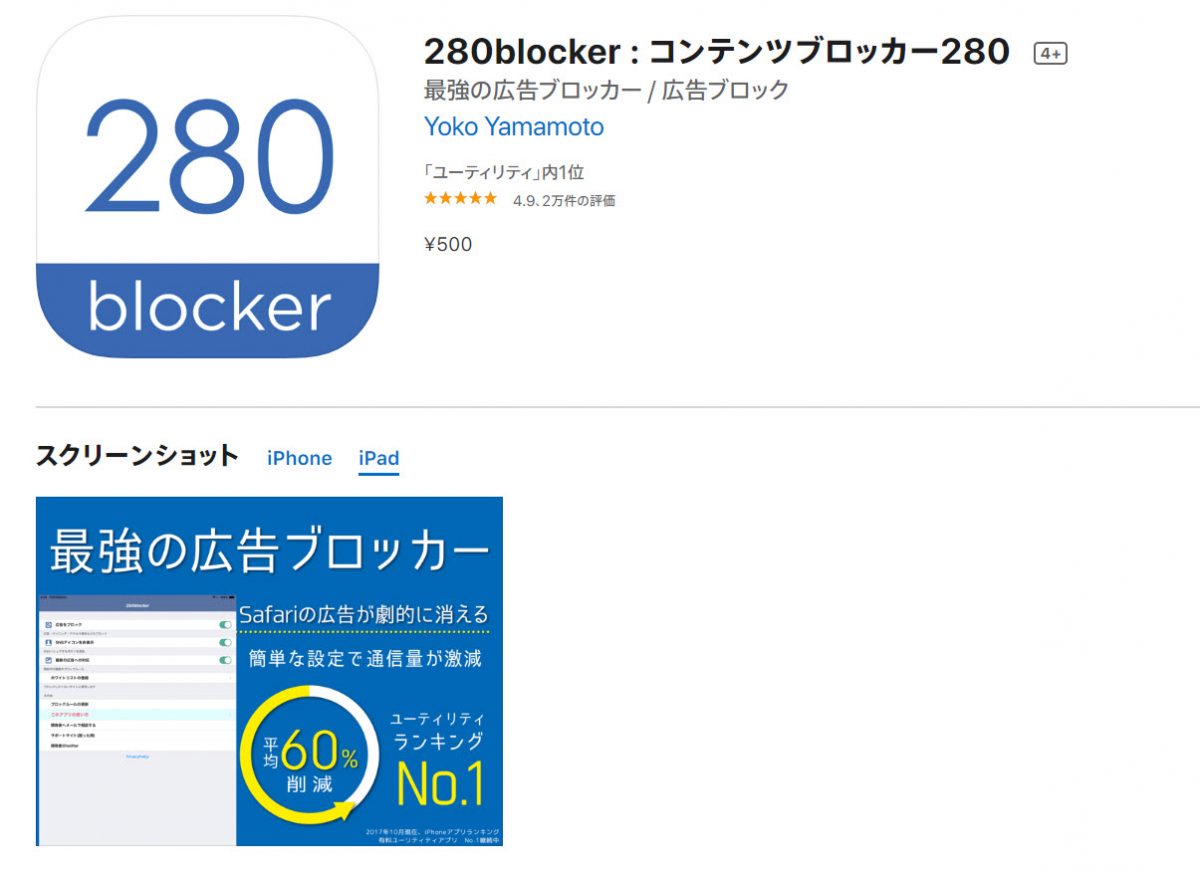
iPad向けの 最強の広告ブロックアプリ です。
他にも様々な広告ブロックアプリがありますが、動作の軽さ、非表示にできる広告の多さ、広告ブロックの精度、最新広告への対応、設定の簡単さなど、 広告ブロックアプリとしての性能はピカイチ 。
たまに広告をブロックすると正常に動作しないWebサイトなどもありますが、ホワイトリストに登録することで、それらのサイトだけ広告を表示させることも可能です。
広告をブロックすることで、動作がさらにサクサクになり作業の効率化を図れますし、通信量の節約にもなるため、間違いなくiPadに入れておくべきおすすめアプリと言えます。
Planner for iPad

iPadで、紙の手帳のように Apple Pencilで予定を書き込んで追加できるカレンダー/スケジュール管理アプリ。
iPadの広い画面とApple Pencilを最大限に活かしてスケジュールを管理したい方におすすめのアプリです。
しかもただApple Pencilで予定を書き込むだけではなく、 マーカやスタンプ、付箋、マスキングテープ など、非常に多彩な装飾機能にも対応しています。
さらに、iOS/iPadOS純正のカレンダーアプリと同期し、予定を取り込むことも可能。
そのため、 iPhoneで純正カレンダーに予定を追加すると、Planner for iPadにも予定が反映される のです。
ただし、Planner for iPadに予定を追加しても、iPhoneの純正カレンダーに予定が追加することはできません。
また、iPadOSの純正カレンダーはGoogleカレンダーとも同期できるため、Googleカレンダーに追加した予定もPlanner for iPadに反映できます。
copied
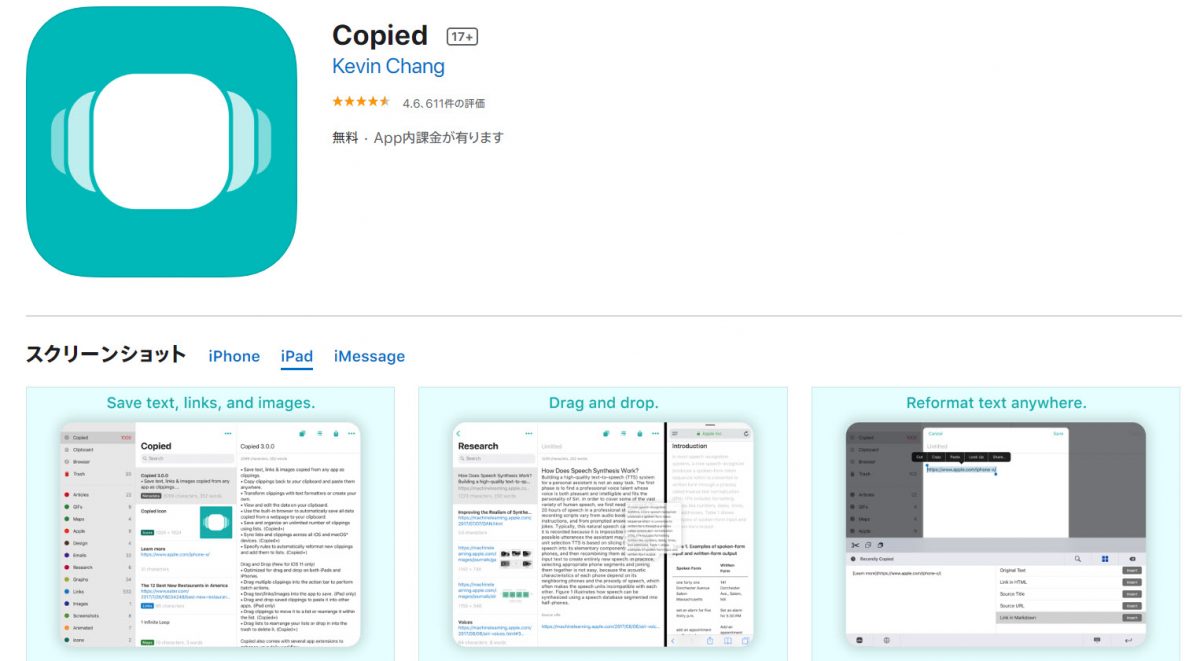
iPadでのコピペ作業を効率化できる、最強のコピペ管理アプリです。
ipadでコピーしたテキスト、画像、リンクなどをクリップボードに保存し、後から自由にペーストすることができます。
無料版だと最大10個まで、有料版だと無制限に保存可能。
通常、iPadのコピペはどんどん上書きされるため、一度につき一回しか利用できません。なので過去にコピーしたテキストなどはもう一度コピーし直さないといけないわけです。
しかしcopiedなら、 コピーをクリップボードに保存できるため、いちいちWebサイトやアプリを開いてコピーし直す必要はありません。
クリップボードからいつでも必要なコピーを呼び出してサクサクとペーストすることができます。
しかもiPadの画面分割機能であるSpirit Viweにも対応しているため、copiedのクリップボードと他かのアプリを並べて表示し、次々とコピペしていくことができるのも便利なポイント。
iPadでのコピペ作業や文字入力作業を大幅に効率化したい方におすすめアプリです。
iThou ghts
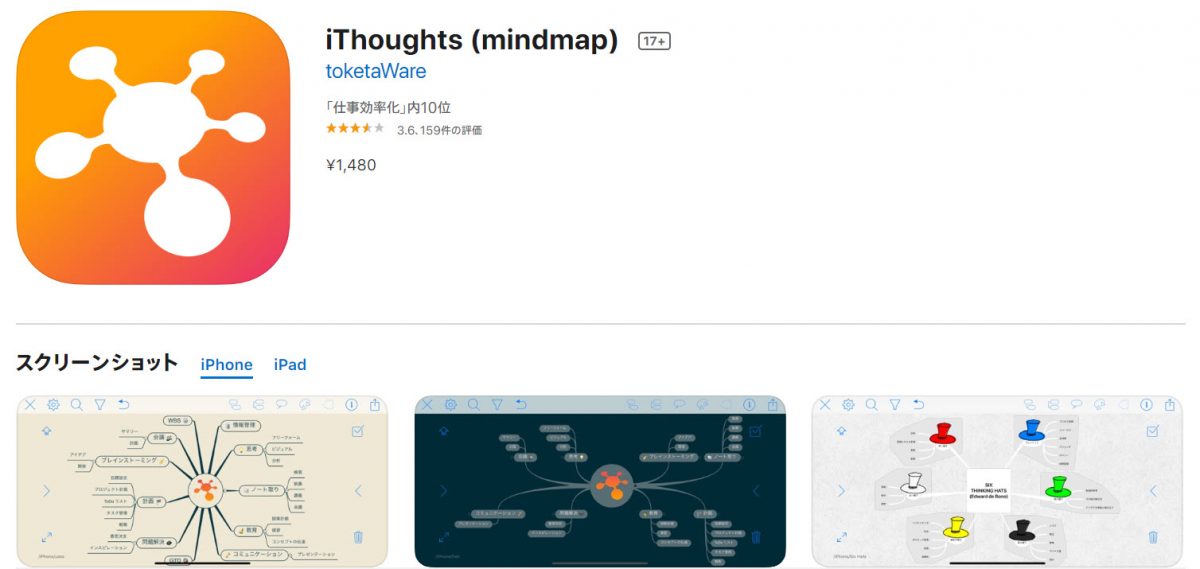
iPad向けのおすすめマインドマップアプリです。
マインドマップといえば会議、アイディアや思考の整理、タスク管理などを効率化でき、あらゆる場面で活躍するツールとして有名ですね
そんなiPadで利用できるマインドマップアプリはいくつかあるのですが、 iThou ghtsが優れている点は以下の2つ。
- iPhone・iPad・Macで同期できる
- デザインのカスタマイズ性が高い
iThou ghtsはiOSとMacOS両方に対応しており、 icloudやDropbox、OneDriveなどのクラウドストレージを介して、同期させることができます。
なので外出先ではiPhone、自宅のデスクではMac、ベットなどではiPadという感じで利用シーンに合わせて使い分けることのが可能です。
またデザインのカスタマイズ性の高さも魅力で、 マップや枝のスタイルや色を細かく自分好みにカスタマイズすることができます。
やはりマインドマップは視覚的に思考を整理するものですから、デザインのカスタマイズ性に優れているという点から、 iThou ghtsが最もおすすめのiPad向けマインドマップアプリ です。
smooz
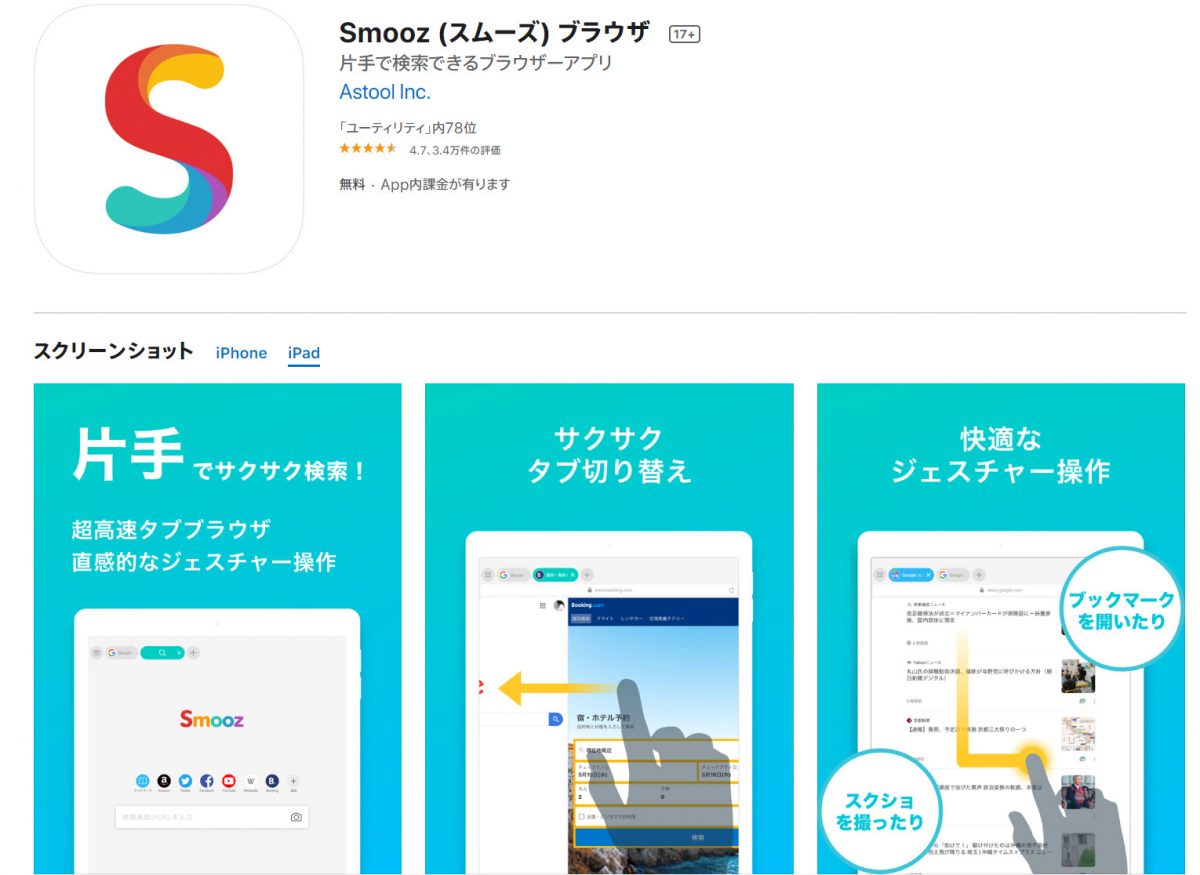
その名の通り、 非常にスムーズで高い操作性を備えるおすすめのブラウザアプリ 。iPadでのWebブラウジングを大幅に効率化することができます。
画面を左右にスワイプするだけでタブを切り替えたり、リンクを長押しするだけで新規タブでリンクを開いたり、ジェスチャー操作でブックマークを開く・スクショを撮るなどの様々な機能を呼び出す事が可能。
徹底して高い操作性に焦点をおいたブラウザアプリで、 広い画面を持つiPadでも基本的に片手だけでブラウザをスムーズに操作することができる のです。
他にも、クッキーや履歴を残さないプラベートモード、タブの固定、タブの自動整理、広告ブロック、IDやパスワードの保存、ページの翻訳、画面分割、在宅勤務に嬉しいVPNなどWebブラウジングを効率化する便利機能が多数搭載されています。
Office Lens
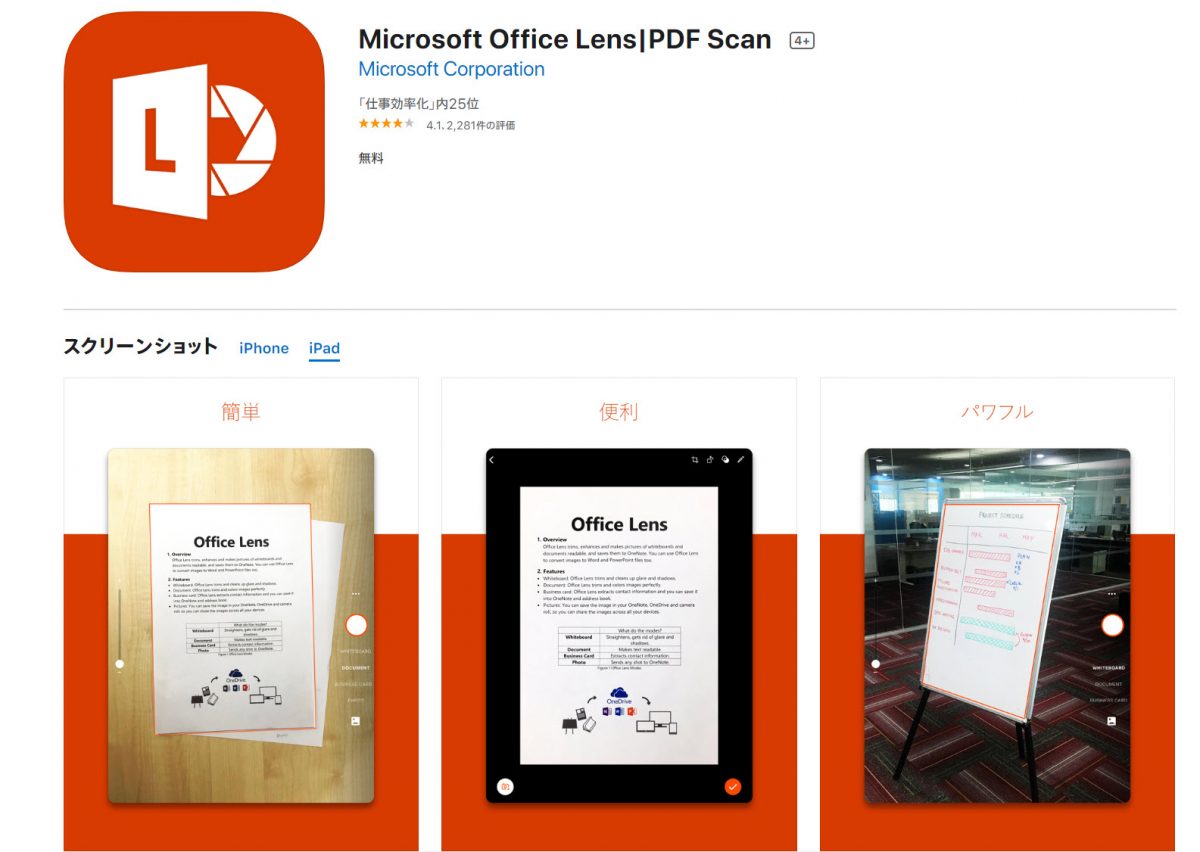
iPadで利用できる無料・高性能なドキュメントスキャンアプリです。
ホワイトボードや黒板、紙の書類を撮影すると自動でトリミングし、角度を調整して正面から撮影したようなキレイな画像に修正してくれます。
撮影した画像は電子データ化され、 PDFやWordファイル、PowerPointなどに変換してOneDriveに保存可能 。
さらにOCR(光学文字認識)機能を搭載しているため、撮影したホワイトボードや書類にかかれているテキスト(手書き文字も可)を認識することもでき、単語を検索したりコピーして編集できるのもOffice Lensの特徴です。
また名刺モードでは、スキャンした名刺の情報を自動で連絡先に保存してくれます。
テレワークや在宅勤務が広がる中、様々な書類・名刺をデータ化して保存できるため、ビジネスでは必須のアプリですね。
mazec
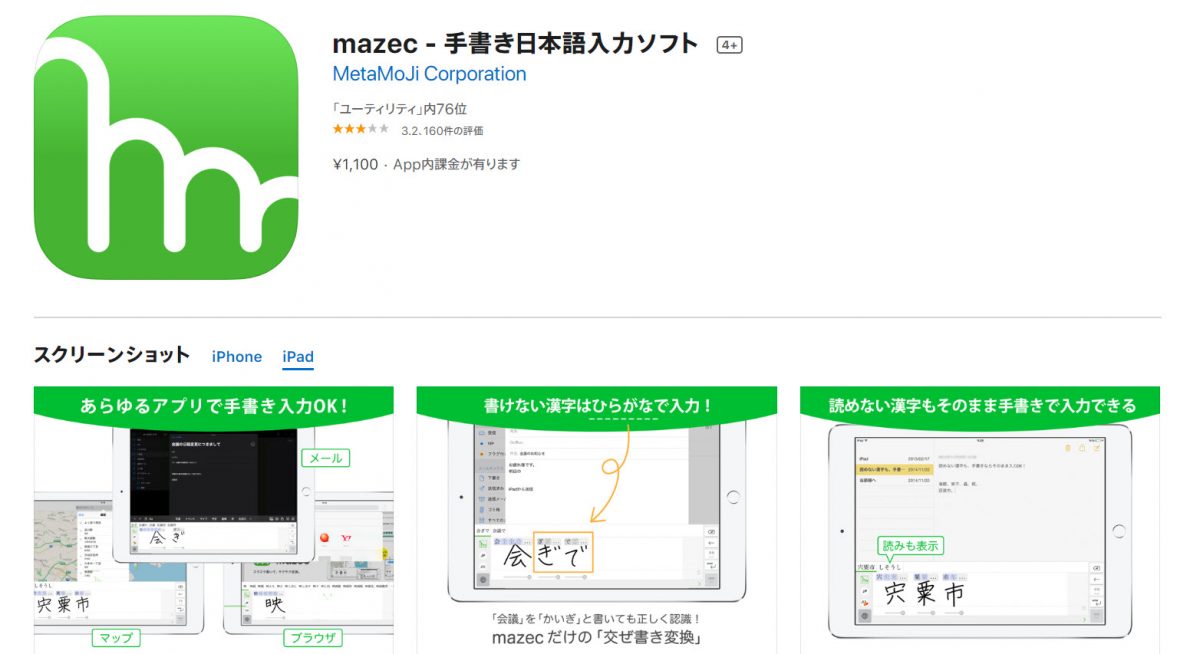
Apple Pencilで手書きした文字を、テキストに変換してくれるiPadアプリです。
mazecをiPadにインストールすると、キーボード上にApple Pencilで手書きできる領域を表示できるようになります。
そこに Apple Pencilで手書き入力すると、自動でテキストに変換してくれる のです。テキスト変換の精度も高く、クセ字やある程度のなぞり書きでも認識可能。
メール、ブラウザ、アドレス帳、メモなどiPadのあらゆるアプリ上で手書き入力のテキスト変換が利用できます。
たとえば、ふと思いついたアイディアを手書きでメモし、mazecでキレイなテキストに変換して共有するなんて使い方ができるわけです。
iPadのキーボードでの入力が苦手な方、手書き入力が好きな方、読み方がわからない難しい漢字を入力したい時などに活用するのがおすすめ。
また 長文の入力はキーボード、短文入力はmazecで手書き入力という感じで使いわけると文字入力を大幅に効率化 できます。
AnyFont
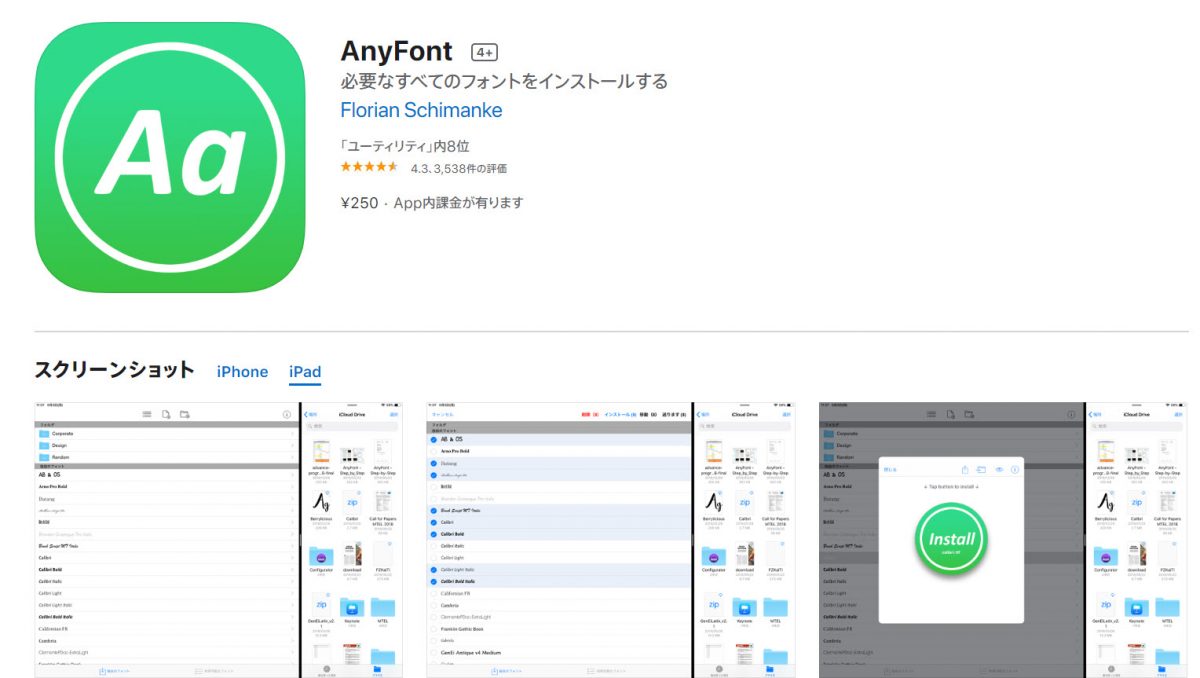
iPadに主要なフォントをダウンロードできるアプリです。
ダウンロードできるフォントは以下の3つ。
- TrunType
- OpenType
- TrueTypeコレクション
通常、iPadに無いフォントを使ったファイルを表示すると、文字化けしてしまいますよね。
しかしAnyFontでフォントをダウンロードしておけば、 たとえ送られてきたWordの対応フォントが元々iPadに無くても、問題なく表示することができます。
これまでフォントの問題で、iPadを仕事に活用できていなかった方も、AnyFontで解決です。
ちなみに、iPad OSではApp Storeからいくつかフォントをダウンロードできるようになりましたが、そもそもStoreにないフォントはダウンロードできません。
そんなときはAnyFontで必要なフォントをダウンロードしましょう!
Documents
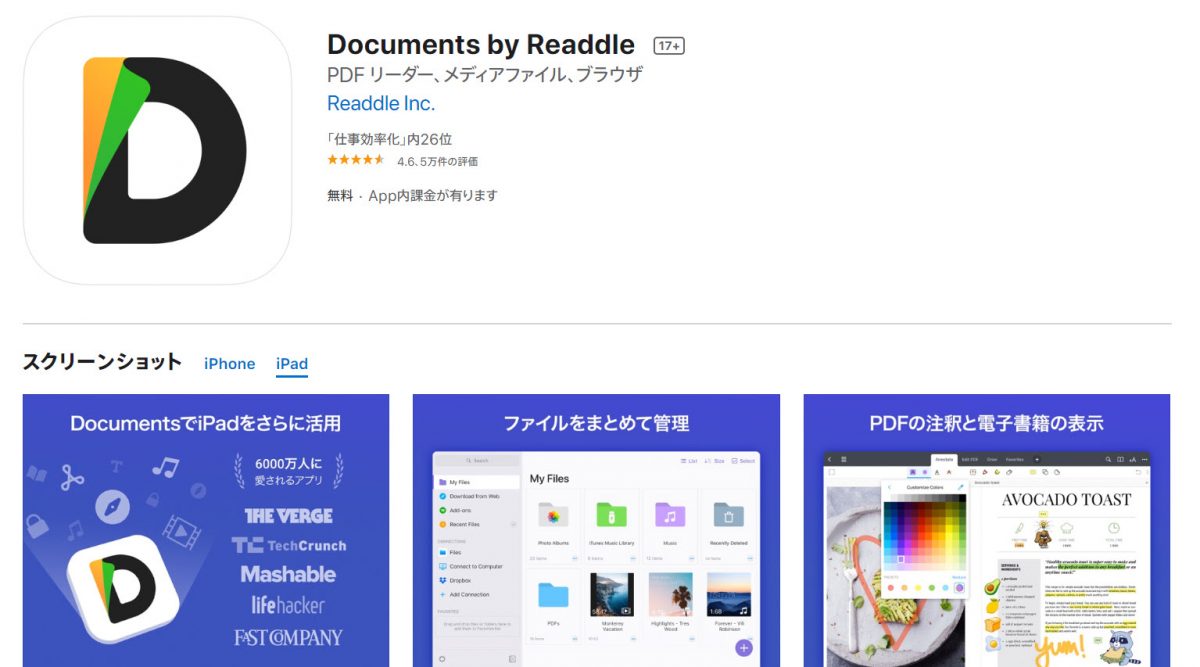
iPadで利用できる多機能なファイル管理アプリです。
iPadには標準でファイルアプリが用意されていますが、他のクラウドサービスへのアクセスが面倒だったり、ZIPファイルしか圧縮解凍できないなど、仕事でのパソコン代わりにしては機能不足が否めません。
しかしDcumentsなら、
- Googleドライブ
- OneDrive
- Dropbox
- iCloud
などあらゆるクラウドサービスに簡単にアクセスできることはもちろんのこと、 パソコンやFTPサーバーにもアクセスできます。
また他のアプリを使わずにPDFに注釈を入れたり、内蔵ブラウザで検索してインターネットからファイルを直接ダウンロードすることも可能です。
その他、Wordなどのオフィス文章やメディァファイルなど様々なファイル形式を表示できるため、 マルチビューワーとしても最適 。
他にもDocuments内のファイルをドラッグ&ドロップでiPadの他のアプリにサクッと移動させたり、フォルダーを作成して管理したり、メールなどで共有したり、パソコンに送ったり、簡単にファイルを圧縮解凍したりできるなど、非常に多機能なiPad向けアプリとなっています。
PDF Expert
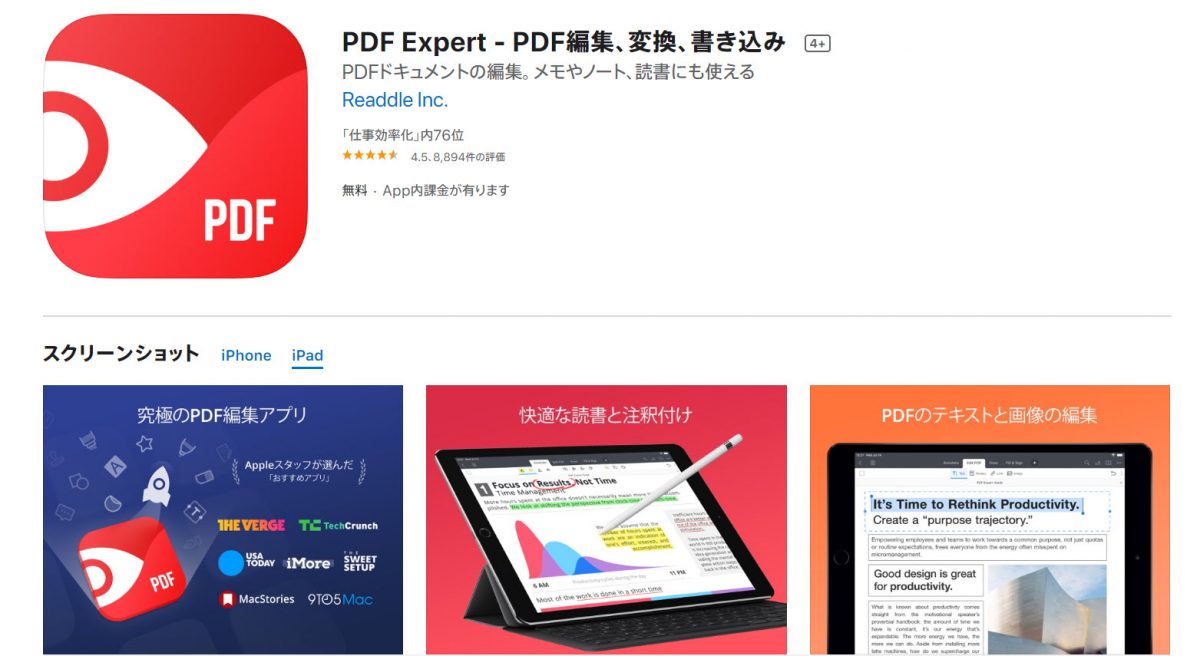
iPadでのPDF管理・編集ならPDF Expert一択 と言えるほど、iPadでのPDF管理を効率化するおすすめアプリ。
無料版と有料版がありますが、無料版でもPDFに書き込んで注釈を付けたり、クラウドで作業したり、フォ-ムに記入したり、その他以下ような機能はすべて利用できます。
- メール・Webページ・他のアプリからPDFを読み国
- PDFの全文検索
- 「単一ページ」と「連続スクロールページ」から表示モードの切替
- PDFのテキスの読み上げ
- Apple PencilでのPDFへの注釈入れ
- 各種クラウドサービスとの連携
- Adobe Acrobatで作成された静的PDFフォームの編集
- 「承認済み」「未承認」「機密」などのスタンプの挿入
1,200円で有料版にすれば、 PDFのテキストを編集したり、ページの追加や削除、暗号化による保護、WordやExcelなどのオフィス文章のPDF化、ファイルサイズの圧縮 など、ありとあらゆるPDF管理機能が利用可能です。
iPadのPDF管理・編集はPDF Expertを利用することで大幅に効率化できます。
Trello

iPadの大画面を活かすことで、 視覚的に複数のタスクを管理できるおすすめアプリ 。
Trelloは付箋にタスクを書き込み、種類ごとに分類されたボードに貼り付け、「実行中」「完了」などで分類することで、 タスク管理を効率化 することができます。
同時進行中のタスクを複数抱えていても、 iPadの広い画面を活用したボード構成により、複数タスクの全体像を一目で確認できるため、タスク管理を大幅に効率化できるわけです。
また、複数の人と共有しながら共同でタスク管理したり、チェックリストを付けてToDoリストとして活用することもできます。
複数人でプロジェクトを進める際なども、誰にどのタスクが振りわけられており、どの程度進んでいるのか、今どのタスクを実行しているのかなどを視覚的に確認でき、タスク管理を大幅に効率化することが可能です。
GoodNote 5
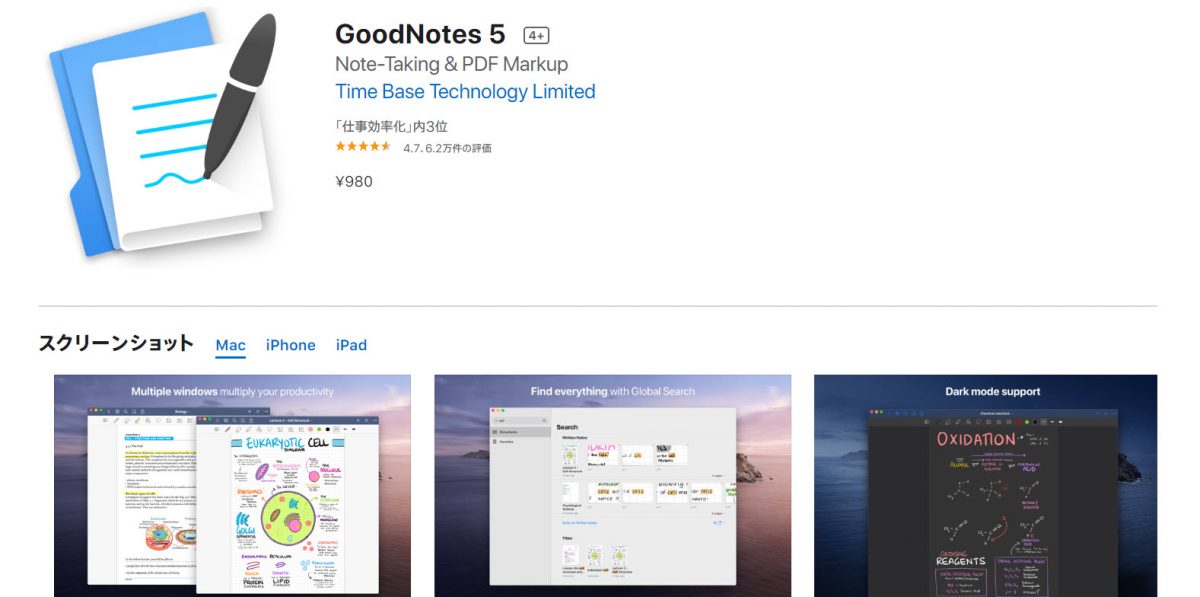
iPadで本格的なメモ・ノートを取りたいなら 「Goodnotes5」 というアプリがおすすめ。
Goodnotes5はApple Pencilでボールペンや万年筆、消しゴム、マーカー、投げ縄ツールなど、ありとあらゆる筆記ツールを使い快適・効率的にノートを作成できるノートアプリです。
書き心地に最も影響する遅延も非常に少なく、紙にペンで書くのとほぼ変わらない感覚でノートを取れるのが特徴。
むしろ、 一度書いた文字を編集したり、好きな場所に移動させたり、高精度なOCR機能により手書き文字を検索 できるなど、ノートテイキングを大幅に効率化する多数の機能が搭載されているため、普通の紙のノートを遥かに超える使い勝手を実現しています。
さらに、iPadの標準メモと同様にi Cloudへの自動バックアップ、その他のクラウドストレージ(GoogleドライブやDropboxなど)への手動バックアップによる複数端末での同期にもバッチリ対応。
iPadを勉強や仕事で使うには標準メモでは少し物足りないという方はぜひ、Goodnotes5を活用しましょう。
Goodnotes5があれば、もう紙のノートはいりません。
アプリ・使い方次第でiPadは最強の生産性ツールになる!
iPadを最強の生産性ツールにするために大切なのは、アプリと活用方法です。
今回はその中でも、最強のアプリを15個紹介しました。
今回のアプリも含め、iPadの具体的な活用方法は以下の記事で解説しているので、ぜひ御覧ください!
👉「 【2020年版】iPadを活用して仕事の効率を飛躍的に上げる使い方・アプリ・サービス27選を徹底解説! – WebHack 」
【関連記事】
iPadOS 14の新機能・変更点を完全解説!対応機種とリリース時期も紹介 – WebHack

