


小型・軽量で鞄やリュックに入れてどこにでも持ち運べる、モバイルディスプレイ。
ノートパソコンに接続することで、いつでもどこでも デュアルモニター環境を構築できて便利ですよね。
また、自宅のデスクでも場所を取らず容易に デュアルモニター環境を構築できるので、テレワークや在宅勤務にもピッタリです。
今回の記事では、 失敗しないモバイルディスプレイの選び方 と、これを買っておけばバッチリと言える モバイルディスプレイのおすすめ8選 を紹介します。
バッテリー内蔵型やタッチパネル対応、4K解像度、コスパ最強モデルまで幅広く紹介するので、自分にピッタリのモバイルディスプレイが見つかるはずです。
目次
- 1 モバイルディスプレイ(モニター)とは
- 2 モバイルディスプレイの選び方 ポイントや注意点
-
3
おすすめモバイルモバイルディスプレイ8選
- 3.1 ASUS ZenScreen MB16AHP 【4時間のバッテリー内蔵】
- 3.2 ASUS ZenScreen MB16AMT【タッチパネル対応】
- 3.3 cocopar zg-156-4k72【4K解像度対応】
- 3.4 レノボ ThinkVisin M14 【570gの軽さとスタイリッシュなスタンド】
- 3.5 MSI Optix MAG161V【動作モードや色温度の設定が充実】
- 3.6 日本エイサー PM161Qbu【最強コスパ!】
- 3.7 Gechic On-Lap 1306H【コンパクトで明るくコントラスト比が高い】
- 3.8 日本HP EliteDisplay S14 【USB-C接続のみのシンプルさが魅力】
- 4 最もおすすめのモバイルディスプレイはこの1台!
モバイルディスプレイ(モニター)とは
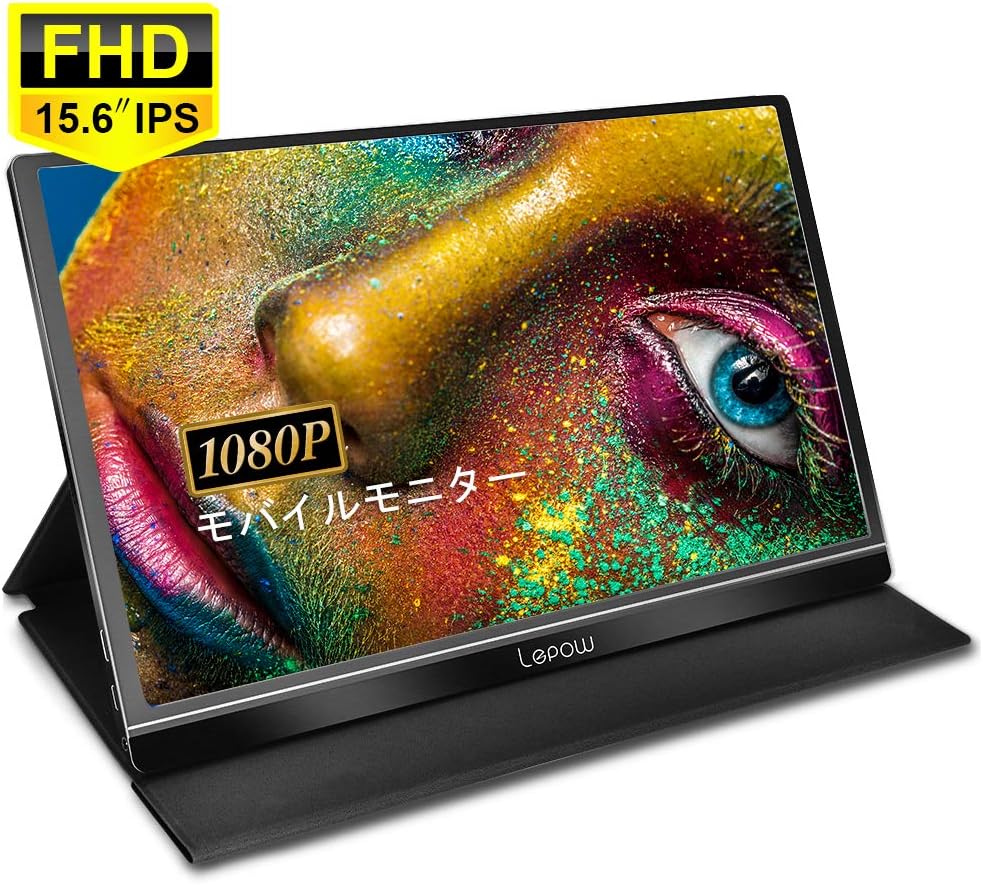
モバイルディスプレイとは、その名の通り、 どこにでも持ち運んで利用できるディスプレイ(モニター) です。
通常のPC用ディスプレイとは異なり、薄く軽量なので鞄やリュックに入れてどこにでも持ち運ぶことができます。
外出先やホテルなどでのPC作業を効率化したり、顧客・取引先相手へのプレゼンなどにも活躍するアイテムです。
PCとケーブル1本で接続できる 手軽さも魅力で、Switchなどのゲーム機と接続してゲームを大画面で楽しむことができます。
サイズも持ち運びに便利な7インチ程度の小型モデルからPC作業の効率化やゲームプレイに最適な17インチを超える大型モデルまで、様々な種類が存在します。
さらに最近では、 4K対応の高解像度モデルやタッチパネル搭載、バッテリー内蔵モデル などが登場しており、より幅広い用途で快適に活用できるようになってきました。
モバイルディスプレイの選び方 ポイントや注意点

モバイルディスプレイ選びで失敗しないための大切なポイントは以下の7つ
- サイズと解像度
- 重量
- PCとの接続方法
- タッチパネル対応
- 価格
- バッテリーの内蔵
- その他の機能
それぞれどのような点に注意すべきなのか、詳しく解説していきます。
サイズと解像度
モバイルディスプレイには、7インチ程度のものから20インチを超えるものまで、様々なサイズがあります。
とは言え、ノートパソコンのサブディスプレイとしてPC作業を効率化したいのであれば 13~15インチ程度がおすすめ。
特におすすめなのは、 持ち運びの楽さから考えて最もバランスの取れた14インチモデル です。
一方、Switchなどのゲーム機を接続して大画面で楽しみたい方や、複数のアプリを同時に表示したい、プレゼンなどで利用したいという方は、15~17インチ程度の大型モデルを選ぶと良いでしょう。
また モバイルディスプレイを持ち運ぶ鞄やリュックに入る大きさであるかの確認も大切 です。
わざわざ「モバイルディスプレイに合わせたサイズの鞄やリュックを購入する」なんてことにならないように、事前に確認して、鞄に入るサイズを選びましょう。
モバイルディスプレイの解像度に関しては、 基本的に1980✕1080のフルHD画質で問題ありません。 十分に美しい画像・映像を楽しめます。
むしろ13~15インチが主流で、ノートPCのサブディスプレイ的立ち位置のモバイルディスプレイに 4Kなどの高画質はオーバースペック だと思います。
とは言え、キレイな画質で動画を楽しみたい、できる限り広い作業スペースが欲しい、動画や画像編集をするという方は4K解像度の高画質モデルもおすすめです。
重さ
モバイルディスプレイの場合、ディスプレイサイズにもよりますが、 軽いもので500g、重いもので1Kg程度 の製品が多いです。
基本的にノートパソコンと一緒に持ち運ぶわけですから、1Kgオーバーだと、ノートパソコンと合わせて2Kgを超えてしまうため、持ち運び時にかなり負担になってしまいます。
なので13~15インチ程度のモバイルディスプレイを購入するのでしたら、1Kg以下を目安に選びましょう。
PCとの接続方法

モバイルディスプレイとPCとの接続方法には、 USB、HDMI、VGA、MiniDisplayPort という4種類があります。
この中で選ぶべきは、 「USB」と「HDMI」 です。
そしてUSBとHDMIのどちらを選ぶべきかですが、利用しているPCとの関係によります。
利用しているPCにUSB TypeCが搭載されている場合は、同じくUSB-C搭載のモバイルディスプレイを選ぶことで 映像の出力と給電を一本で賄うことが可能。
ただしUSB-Cで給電を行うためには、 ノートPCのUSB-C端子が「PD(パワーデリバリー)」に対応している必要がある ので事前に確認しておきましょう。
また、USB-C接続だと遅延も少なく4K出力にも対応しているため、ノートPCにUSB-Cが搭載されている場合は、モバイルディスプレイもUSB-C搭載モデルを選ぶのがおすすめです。
もしノートPCにUSB-Cが搭載されていない場合は、 HDMI接続できるモバイルディスプレイを選びましょう。
HDMI接続だと転送速度も速く、4K出力にも対応しているため便利です。ただし給電用にもう一本USBケーブルが必要になります。
また、 Switchなどのゲーム機をモバイルディスプレイに接続する場合は、HDMI接続が必須 です。モバイルディスプレイでゲームをプレイしたい方はHDMIの有無もしっかりと確認してください。
タッチパネルへの対応

モバイルディスプレイの中には、タッチパネルに対応しているモデルがあります。
タッチパネル対応だと、スクロールや拡大縮小などの操作がより直感的にできるため作業の効率化を図れますし、プレゼン時も直接ディスプレイを触って説明できるため、操作しやすいというメリットがあります。
また、タッチパネル対応なら スマホの画面をモバイルディスプレイに表示して操作することもできる ので大変便利ですよ。
一方で、 タッチパネル対応のモバイルディスプレイは価格も高く重量も重くなりがち なので、低価格でモバイル性重視の方は、タッチパネル非対応モデルを選ぶのがおすすめです。
給電方法とバッテリー

バッテリー内臓のモバイルディスプレイだと、 ノートPCやACアダプターから給電する必要がないため、給電用のケーブルがいりません。
ケーブルを一本にまとめられるは便利ですし、 ノートPCのバッテリー節約にも繋がる というメリットがあります。
しかし、バッテリーを搭載している分重くなりますし、価格も高めです。
それにバッテリーを搭載しているとは言え、3~4時間程度なのであまり長時間の利用は向きません。
なので、「すこし重くても良いのでケーブルを一本にしたい方」「できる限りノートPCのバッテリーを節約したい方」「外出先など電源がない所での利用が多い方」はバッテリー内蔵モデルを選ぶのがおすすめです。
またバッテリー非搭載モデルだと、 給電方法に「USB給電」と「AC電源」 の2種類があります。
USB給電であればPCから直接充電できるので、電源がない外出先でも利用できますが、その分PCのバッテリー消費が早まります。
AC電源なら、ACアダプターをコンセントに挿すことでバッテリー切れを心配をすること無くモバイルディスプレイを利用可能。
しかしACアダプターを持ち運ぶ必要がありますし、電源がないところでは利用できないので注意が必要ですね。
価格

モバイルディスプレイは 低価格のモデルだと1万円弱 、 高価格だと10万円を超える など製品によりかなり差があります。
流石に10万円を超えてくると多くの方が躊躇してしまうとい思いますが、 大体2~5万円程度が相場ですし、その価格帯で十分に高性能なモバイルディスプレイを購入できる ので安心してください。
基本的にノートPCのサブディスプレイとしてモバイルディスプレイを利用する場合、10万円を超えるものはオーバースペック過ぎます。 2~5万円程度のもので十分 です。
その他の機能
モバイルディスプレイの中には、 細かく映像設定を変更できたり、Freesync対応でゲームプレイが快適になる など独自機能が光るモデルがあります。
また、モバイルディスプレイ自体にスタンドが搭載されている場合もあれば、ケースがスタンドになるモデルなど製品によって違いがあります。
モバイルディスプレイ選びにとって特段重要なわけではありませんが、細かな使い勝手に関わってくるので、確認しておくと良いでしょう。
おすすめモバイルモバイルディスプレイ8選
ASUS ZenScreen MB16AHP 【4時間のバッテリー内蔵】

ディスプレイサイズは15.6インチでフルHD解像度のモバイルディスプレイ。 最大4時間もつバッテリーを内蔵 しており、電源のない外出先やノートPCのバッテリーを消費したくない場合でも気軽に利用できるため便利です。
バッテリーを内蔵しているにも関わらず、 重さが860gと1Kgを切る軽量さも魅力。
IPSパネルを搭載しているため視野角が左右上下ともに178度と広く、斜めから覗き込んでも色ムラなどがおきません。
USB-C接続することで 映像出力と給電がケーブル一本で同時に行えるえるため便利 ですし、HDMI接続にも対応しているためSwitchなどのゲーム機を接続することもできます。
さらに目の疲労の原因と言われる ブルーライトをカットする機能 やチラつきを抑える フリッカーフリー機能 などが搭載されているのも嬉しいポイントですね。
またゲーム、シアター、夜景などモバイルディスプレイを利用するシーンに合わせて映像設定を変更できる 「Splendid映像設定」 という機能が搭載されているもの特徴です。
👉 「ASUS ZenScreen MB16AHP」のスペック
- 価格:47,091円(2020年7月13日時点)
- 画面サイズ:15.6インチ
- 解像度:1920✕1080
- ディスプレイ:IPS液晶・ノングレア
- バッテリー:7800mAh搭載
- コントラスト比:700対1
- 接続方法:USB-C(給電可)/Micro HDMI
- スピーカー:1W+1W(ステレオ)
- 重量:860g
- 本体サイズ:幅359.7mm✕ 奥行き9mm×高さ227.4mm
ASUS ZenScreen MB16AMT【タッチパネル対応】
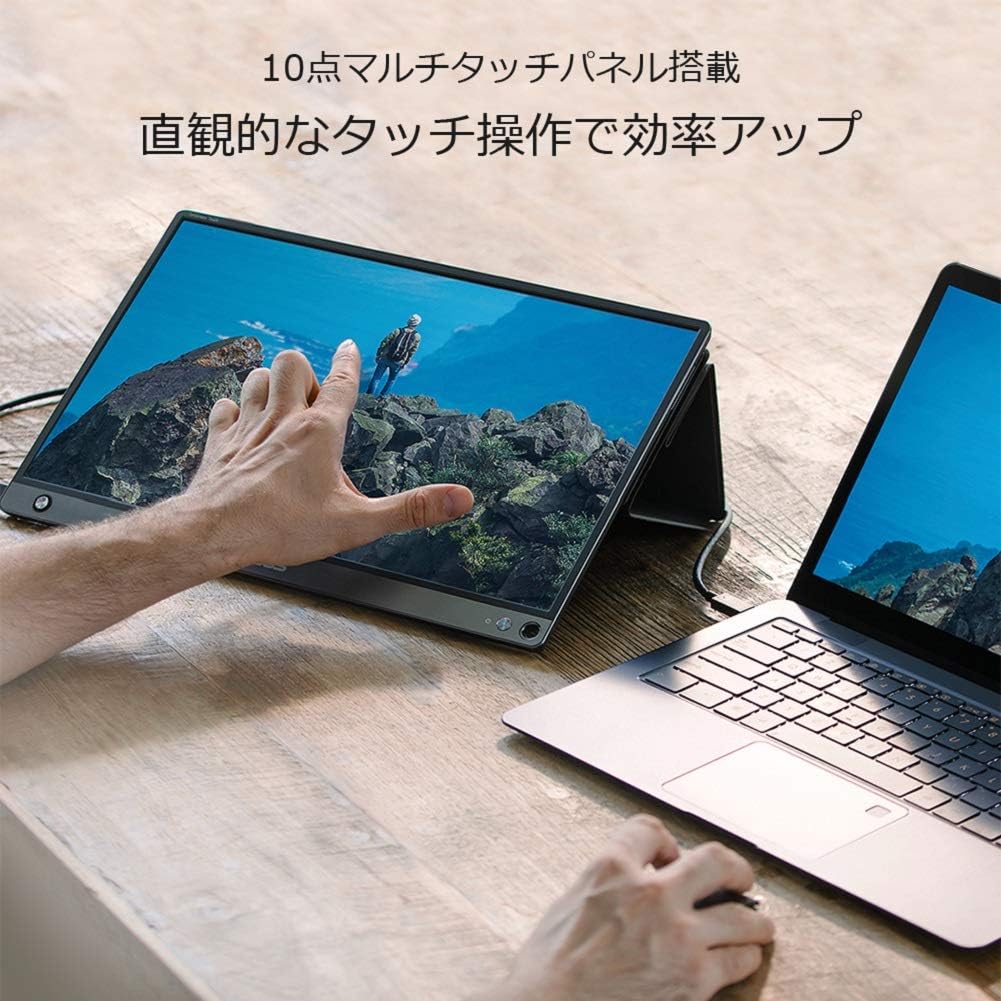
タッチパネルに対応した、15.6インチ・フルHD解像度のモバイルディスプレイです。
タッチパネルは Windows10の10点マルチポイントタッチに対応 しており、スクロールや拡大縮小、ドラッグ&ドロップなどの操作を大幅に効率化することができます。
また、 最大4時間駆動するバッテリーも内蔵 されているため、電源の無い外出先での利用にも最適。
重さは900gですが、15.6インチでタッチパネル対応、さらにバッテリー内蔵であることを考えると、非常に軽量です。
USB-C接続により ケーブル一本で映像出力と給電を同時に行えて便利 ですし、HDMIでSwitchなどのゲーム機を接続することもできます。
さらにブルーライトをカットすることで目の疲労を抑えたり、チラつきを抑えるフリッカーフリー機能なども搭載されています。
他にもゲーム、シアター、夜景などモバイルディスプレイを利用するシーンに合わせて映像設定を変更できる「Splendid映像設定」という機能が搭載されているもの特徴です。
👉 「ASUS ZenScreen MB16AMT」のスペック
- 価格:55,272円(2020年7月13日時点)
- 画面サイズ:15.6インチ
- 解像度:1920✕1080
- ディスプレイ:IPS液晶・ノングレア・タッチパネル対応
- バッテリー:7800mAh搭載
- コントラスト比:700対1
- 接続方法:USB-C✕1(給電可)/Micro HDMI✕1
- スピーカー:1W+1W(ステレオ)
- 重量:900g
- 本体サイズ:幅359.7mm✕ 奥行き9mm×高さ227.4mm
cocopar zg-156-4k72 【4K解像度対応】

4K・UHD対応 の15.6インチのモバイルディスプレイ。
今回紹介するモバイルディスプレイの中で、 最も色鮮かつ繊細でコントラスト比の高い映像や画像を堪能できるモデル です。そのためモバイルディスプレイでキレイな写真や動画を楽しみたいという方には特におすすめ。
接続方式はUSB-CとHDMIに対応しているため、ノートPCやタブレット、スマホ、Switch、PS4などあらゆるデバイスを接続させることができます。USB-C接続ならケーブル一本での給電も可能。
また、 ディスプレイの応答速度が0.3~0.8msと高速なため、動きの激しい映像やゲームでもブレや残像感無く楽しむことができます。
👉 「 cocopar zg-156-4k72 」のスペック
- 価格:38,960円(2020年7月13日時点)
- 画面サイズ:15.6インチ
- 解像度:3840✕2160
- ディスプレイ:IPS液晶・ノングレア
- バッテリー:なし
- コントラスト比:1000対1
- 接続方法:USB-C✕1(給電可)/HDMI✕1/Mini HDMI✕2
- スピーカー:内蔵
- 重量:820g
- 本体サイズ:幅359.7mm✕ 奥行き9mm×高さ227.4mm
レノボ ThinkVisin M14 【570gの軽さとスタイリッシュなスタンド】

レノボ・ジャパン 61DDUAR6JP ThinkVision M14
ディスプレイサイズが14インチ、解像度がフルHDのモバイルディスプレイです。
最大の特徴は 570gという圧倒的な軽さ と ディスプレイと一体型となっているスタンド。
スタンドは0~80度の間で角度を調節でき、そのスタンド側面にUSB-Cなどの端子類やボタンがまとめられています。
また、 スタンドを含めて570g という他を寄せ付けない圧倒的な軽さも魅力で、 最もモバイル性に優れたディスプレイ です。
ほぼペットボトル1本分の重さしかないので、鞄に入れても負担になることは無いでしょう。
ディスプレイ自体もIPS液晶なので視野角が広く、色ムラなどはありません。
ただし接続はUSB-Cのみで、 HDMIからの変換には対応していない というデメリットもあります。なのでノートPCにUSB-C端子が無く、HDMIしか無い場合は接続することができないので注意してください。
👉 「レノボ ThinkVisin M14」のスペック
- 価格:39,500円(2020年7月13日時点)
- 画面サイズ:14インチ
- 解像度:1920✕1080
- ディスプレイ:IPS液晶・ノングレア
- バッテリー:なし
- コントラスト比:-
- 接続方法:USB-C✕2(給電可)
- スピーカー:-
- 重量:570g
- 本体サイズ:幅324mm✕ 高さ220mm
MSI Optix MAG161V【動作モードや色温度の設定が充実】
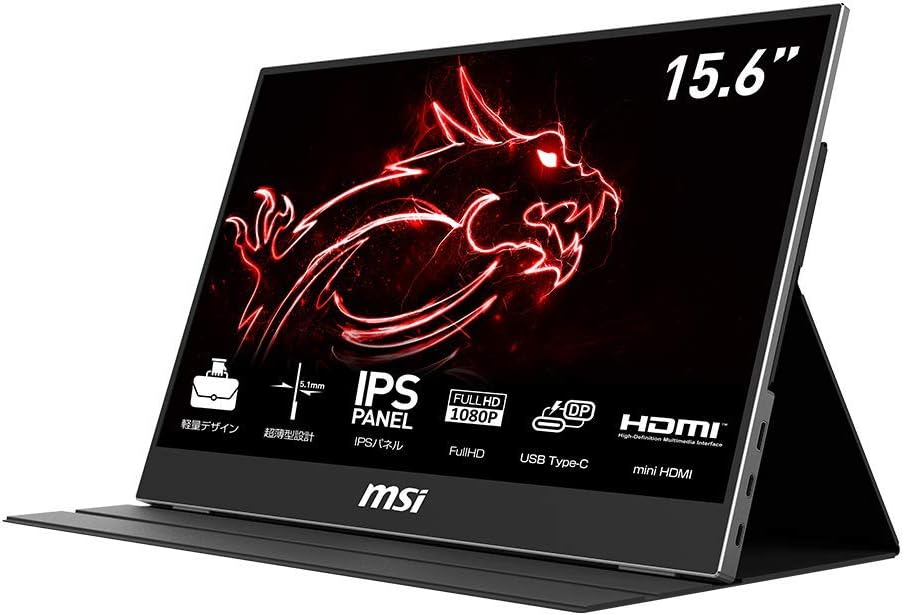
画面サイズが15,6インチ、解像度がフルHDのモバイルディスプレイ。
特徴は 反射のあるグレアタイプの液晶 を採用していることと、 映像設定や色温度の調整が充実 していること。
グレア液晶は映り込みや反射がおきやすいというデメリットがあるものの、 映像や画像をより鮮明に映し出すことが可能です。
また、映像設定は 「標準」「映画」「FPS」「RTS」「アイセイバー」 の5つから選択でき、 暖色と寒色を切り替えることもできます。
そのため利用シーンやユーザーの好みに合わせてより細かく映像設定を変更したい方に最適なモバイルディスプレイです。
また画面の輝度を自動で調整してくれる「DCR」という機能も搭載されています。
さらにIPS液晶なので視野角は広く、 最薄部は5mmで重さが900gと薄く軽量なため持ち運びも苦になりません 。
👉 「MSI Optix MAG161V」のスペック
- 価格:23,945円(2020年7月13日時点)
- 画面サイズ:15.6インチ
- 解像度:1920✕1080
- ディスプレイ:IPS液晶・グレア
- バッテリー:なし
- コントラスト比:700対1
- 接続方法:USB-C✕1(給電可)/Mini HDMI✕2
- スピーカー:内蔵
- 重量:900g
- 本体サイズ:幅357mm✕ 奥行き11mm×高さ227mm
日本エイサー PM161Qbu【最強コスパ!】

画面サイズが15,6インチ、解像度がフルHDのモバイルディスプレイ。
IPS方式のノングレア液晶が採用されており、視野角が170度と広く画面も明るいため、映り込みなどを気にせずキレイな映像や画像を楽しむことができます。
そして最大の特徴は、 2万円台前半という圧倒的な安さ。
安いとは言え、 コントラスト比は800:1、最大輝度が220Cdと比較的明るい のが特徴で、 最強のコスパを誇るモバイルディスプレイ です。
できる限り安く、高品質なモバイルディスプレイを購入したい方に最適ですね。
👉 「日本エイサー PM161Qbu」のスペック
- 価格:23,945円(2020年7月13日時点)
- 画面サイズ:15.6インチ
- 解像度:1920✕1080
- ディスプレイ:IPS液晶・グレア
- バッテリー:なし
- コントラスト比:800対1
- 接続方法:USB-C✕1(給電可)/Mini HDMI✕2
- スピーカー:内蔵
- 重量:900g
- 本体サイズ:幅357mm✕ 奥行き11mm×高さ227mm
Gechic On-Lap 1306H【コンパクトで明るくコントラスト比が高い】

画面サイズが13,3インチ、重さが670gと軽量・コンパクトなフルHD対応のモバイルディスプレイ。
800:1のコントラスト比 や 300Cdの輝度 、 グレア液晶 などが合わさることで、比較的明るく色の映える映像を楽しめます。
ブルーライトカット機能も搭載されており、目に優しいのも嬉しいポイント。
IPS液晶なので視野角の広さもバッチリですし、 USB-Cケーブル一本での映像出力と給電にも対応 しています。
👉 「Gechic On-Lap 1306H」のスペック
- 価格:25,245円(2020年7月13日時点)
- 画面サイズ:13.3インチ
- 解像度:1920✕1080
- ディスプレイ:IPS液晶・グレア
- バッテリー:なし
- コントラスト比:800対1
- 接続方法:USB-C✕1(給電可)/HDMI✕1
- スピーカー:内蔵
- 重量:670g
- 本体サイズ:幅320mm✕ 奥行き9mm×高さ203mm
日本HP EliteDisplay S14 【USB-C接続のみのシンプルさが魅力】

画面サイズは14インチ、フルHD解像度対応で、IPS液晶を採用しているため視野角が178度と広いのが特徴のモバイルディスプレイ。
接続方式がUSB-Cのみというシンプルでスマートな仕様 となっており、USB-Cケーブル一本で映像出力と給電を行うことができます。
応答速度は標準では25msと遅めですが、 設定を変更することで最大5msまで高速化 できるので、FPSなどのゲームプレイにも十分活用可能です。
👉 「日本HP EliteDisplay S14」のスペック
- 価格:29,537円(2020年7月13日時点)
- 画面サイズ:14インチ
- 解像度:1920✕1080
- ディスプレイ:IPS液晶・グレア
- バッテリー:なし
- コントラスト比:700対1
- 接続方法:USB-C✕1(給電可)/Mini HDMI✕2
- スピーカー:内蔵
- 重量:900g
- 本体サイズ:幅357mm✕ 奥行き11mm×高さ227mm
最もおすすめのモバイルディスプレイはこの1台!
ここまで8台のモバイルディスプレイを紹介しましたが、その中で最もおすすめの1台は 「レノボ ThinkVisin M14」 です。
レノボ・ジャパン 61DDUAR6JP ThinkVision M14
モバイルディスプレイの購入を検討している方の多くは、おそらくノートPCのサブディスプレイとして、資料を表示したり、ウィンドウを複数立ち上げてPC作業を効率化したいという方が多いと思います。
またホテルやカフェなどの外出先での利用も想定しているでしょうから解像度はフルHD程度で、 できる限り軽く、楽に持ち運べるモバイルディスプレイが重宝しますよね。
そうなると570gという軽さ、一体型のスタンド、USB-Cケーブル一本での映像出力と給電に対応している 「 レノボ ThinkVisin M14 」 が最も最適な選択であると言えるわけです。
【関連記事】
【144Hz&WQHD&1ms対応】最強のゲーミングモニターおすすめ5選を紹介! – WebHack

