

スマホやアプリの背景画像を 黒色(濃いグレー) に変化させる ダークモード(ダークテーマ) 。2019年のスマホのトレンド機能として注目を集め、急速に対応アプリが増加ています。
自動的に全てのアプリがダークモードに切り替わってくれると良いのですが、多くの場合、ユーザー自ら切り替えなければいけません。
そうなると…..
「どのアプリがダークモードに対応しているの?」「設定方法がわからない」 という人も多いと思でしょう。
そこで今回は、2019年10月時点で、ダークモード(ダークテーマ)に対応している主要なアプリと設定方法を解説していきます。
目次
スマホのダークモード(ダークモテーマ)とは?
ダークモード(ダークテーマ)とは先程も述べたように、背景色を黒色(あるいは濃いグレー)に変化させるスマホのトレンド機能の1つです。
ダークモードのメリットは、
- 目に優しい
- バッテリー持ちが良くなる(ただし有機ELディスプレイ搭載スマホに限る)
- 見た目の印象が大きく変わる(好みによる)
という3つ。
背景色が黒色になることで、 ディスプレイから発せられる光量が減り、目に優しくなる のです。スマホの見過ぎで目が疲れている現代人には有り難すぎる効果ですね。
さらに 有機ELディスプレイ のスマホであれば、 そもそも黒色の部分は一切発光しない ため、白系の背景色と比較してディスプレイから発せられる光量を大幅に削減できます。
そのため目に優しのはもちろん、バッテリー持ちも改善できるというわけです。実際、ダークモードに対応したiPhoneはそうではないiPhoneに比べ、 30%もバッテリー持ちが改善した という実験もあります。
以下のYoutube動画で、比較されています。
このように、有機ELスマホであればダークモードはかなりのメリットをもたらしますよ。最近のハイエンドスマホは有機ELが当たり前なので、絶対に試して損は無い機能です。
もちろん有機ELスマホでなくても、バッテリー持ち改善以外の効果は得ることができます。
「Android10」と「iOS13」ではOSレベルでダークモード(ダークテーマ)に対応している
最新の Android10とiOS13ではOSレベルでダークモードがサポート されています。
OSレベルでのサポートとは、個々のアプリの背景色だけではなく、 スマホの設定画面や、通知画面なども黒色になる ということです。
さらに、OS側の「ダークモード」を有効にすれば、対応アプリも自動的にダークモードに切り替えられるというメリットもあります。
ただし、ダークモード対応アプリのほとんどはAndroid10とiOS13を搭載していないスマホでも手動でダークモードに切り替えられます。
実際、今回紹介するアプリはすべて、 Android9のスマホにおいてダークモードへの切り替えができています 。
それでも、Android10かiOS13にアップデートできる方はぜひアップデートし、ダークモードに設定するのがおすすめ。そのほうがより多くのアプリをダークモードにできますからね。
Android10でのダークモード設定方法
「設定」→「ディスプレイ」→「ダークテーマ」を有効化します
iOS13でのダークモード設定方法
「設定」→「表示画面と明るさ」→「外観モード」→「ダーク」を選びます。
[9月19日に配信開始!]「iOS13」の新機能やリリース時期、対応機種を解説 – WebHack
ダークモード(ダークテーマ)対応のGoogle系アプリと設定方法
それではここからアプリごとのダークモードへの切り替え方法を解説します。前提として アプリが最新バージョン になっており、 Androidアプリでの操作 をもとに説明しています。
ほとんど無いと思いますが、 Android版ではダークモードに対応しているがiOS版では対応していない ことも考えられます。その場合はiOS版が対応するまで待つしかありません。
まずはGoogle系アプリです。
Chrome
「メニューアイコン」→「設定」→「テーマ」→「暗」をタップ。

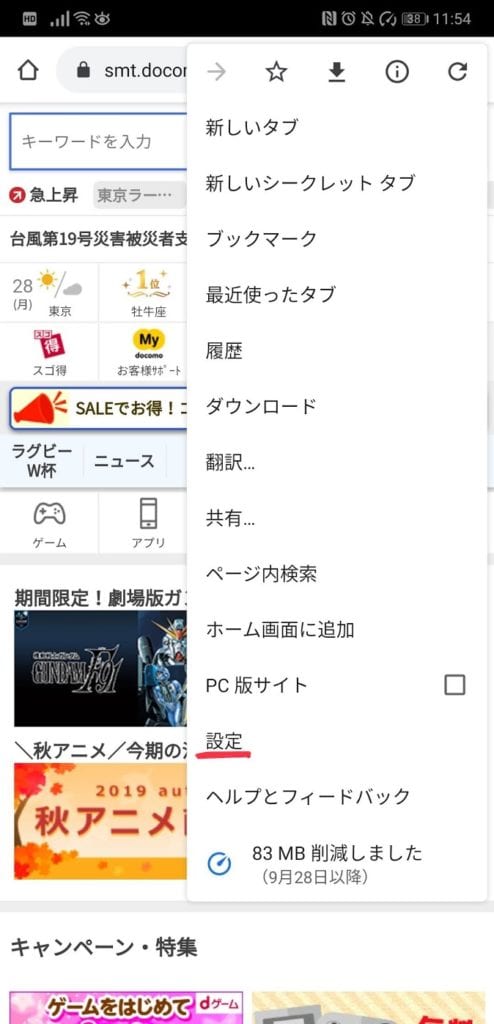

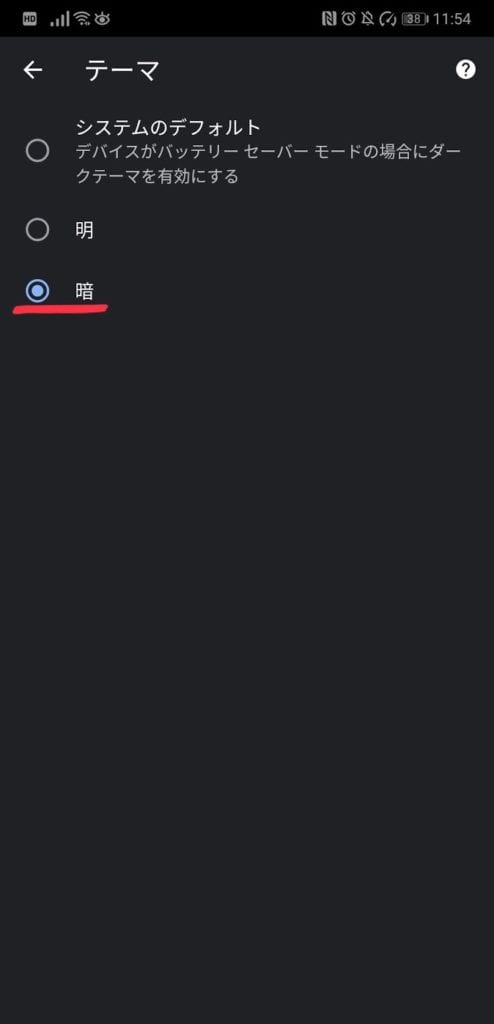
Chromeの場合、ダークモードを適用しても Webサイトはそのまま元の背景色で表示 されてしまいます。これはWebサイトの背景はサイトごとに対応が必要なためです。
しかし、Chrome78から利用できる 「強制ダークモード」 を使うことで、 全てのWebサイトの背景色を(無理やりですが)黒色にすることができます 。ブラウザではWebサイトを表示している時間が圧倒的に長いので、「強制ダークモード」によりダークモードを効果的に利用できるでしょう。
「強制ダークモード」設定方法
Chrome://flags にアクセスし、検索バーに 「Force Dark Mode for Web Contents」 を入力し検索します。「Disabled」となっているところをタップし、「 Enabled 」に変更します。
以上で全てのWebサイトに強制ダークモードが適用され、背景が黒色になります。
[注意] 正式な機能では無いので不具合が起きる可能性もありますし、サイトによっては逆に見づらくなることもあるので、一応自己責任でお願いします。
もし、不具合が起きたり見づらくなったら「Enabled」を「Disabled」に変更すれことで元の背景色に戻せます。
Googleニュース
アプリ右上の「アカウントアイコン」→「設定」→「ダークテーマ」→「常時」でダークテーマになります。


Google キープ
左上の「メニューバー」→「設定」→「ダークテーマを有効にする」をONにします。
Googleカレンダー
左上の「メニューバー(三)」→「設定」→「全般」→「テーマ」→「ダークテーマ」
Youtube
右上の「アカウントアイコン」→「設定」→「全般」→「ダークテーマ」を有効化


Googleドライブ
左上の「メニューバー(三)」→「設定」→「テーマを選択」→「ダークテーマ」を選びます。
Googleキーボード
何でも良いのでキーボードを起動し、左下の「言語切り替えボタンを長押します。次に設定が表示されるので、テーマを選択し「黒色のテーマ」→「適用」


Files by Google
左上の「メニューバー(三)」→「設定」→「ダークテーマ」を有効化
Google Fit
右下の「プロフィール」→「設定の歯車アイコン」→「テーマ」→「ダーク」を選択
Google Duo
右上の「メニューアイコン」→「テーマを選択」→「ダーク」
メッセージ
右上の「メニューアイコン」→「ダークモードを有効にする」をタップ
連絡帳
左上の「メニューバー」→「設定」→「テーマ」→「ダーク」を選択。
その他の対応アプリのダークモード(ダークテーマ)設定方法
左上の「アイコン」→「設定とプライバシー」→「ディスプレイとサウンド」や「ダークモードの表示設定」→「Lights Out」を選択。
※Dimだとダークネイビーになります
LINE
LINEは着せ替え機能を利用します。
「ホームの着せかえ」→どのスタンプでも良いので「もっと見る」→検索バーで「ブラック」を検索→無料の「ブラック」を選択しダウンロード。完了したら「今すぐ適用する」をタップ。


Kindle
右下の「その他」→「アプリの設定」→「色のテーマ」→「濃い」


※アプリにも表示されますが、読書時の背景色は変更されません。各本ごとに変更してください。
Facebook Messenger
左上の「アカウントアイコン」→「ダークモード」を有効化
Slack
右上の「メニューアイコン」→「設定」→「ダークモード」→「オン」
Ever ノート
左上の「メニューバー」→「ダークモード」を有効化
Wikipedia
左上の「メニューバー」→「アプリのテーマ」→「ダークor黒」


ダークor黒は好みで選びましょう。黒の方がより目に優しく、バッテリー持ちも良くなります。
Microsoft Outlook
左上の「メニューバー」→「歯車アイコン」→「テーマ」→「ダーク」
Opera
ホーム画面で右下の「オペラアイコン」→「ナイトモード」→「有効化」


Pushbullet
※有料版のPushbullet Proでのみ利用できます。
右下の「アカウント」→「設定」→「Dark Mode」
Microsoft Edge
右下の「メニューアイコン」→「設定」→「デザイン」→「テーマ」→「暗」
Twitch
左上の「アバターアイコン」→「歯車アイコン」→「設定」→「お好み設定」→「ダークモードを有効にする」を有効化
Microsoft ニュース
右下の「メニューアイコン」→「ダークテーマ」を有効化


Solid Explorer ファイル&クラウドマネージャ
左上の「メニューバー」→「歯車アイコン」→「テーマ」→「ダーク」
自動的にダークモード(ダークテーマ)に切り替わるアプリ
以下のアプリは手動でダークモードに切り替えることができず、アプリのアップデートで自動的にダークモードに切り替わります。なので、「ダークモードになっていない」という人は アプリを最新バージョンに更新 してみてください。
- Google フォト
- Google Play
- Google Pay
- Google Play ブックス
※アプリの更新時期は個々の端末によって差があるので、バージョンやOS側の設定によってはダークモードに切り替わらない場合もあります。
Android10かiOS13でのみダークモード(ダークテーマ)を利用できるアプリ
Gmail
GmailはAndroid10かiOS13にアップデートした上で、OSの設定をダークモードにすると、自動的にアプリもダークモードに切り替わります。
また、Android10とiOS11以降なら手動でもダークモードへの切り替えが可能。
「メニューバー」→「設定」と進み、「ダークモード」を有効にします。
GoogleアプリとGoogleアシスタント
Android10でOSの設定をダークモードにすると利用できます。
ダークモード(ダークテーマ)に切り替えられない場合は?
- 「紹介した方法でダークモードにならない」
- 「切り替えが設定に表示されない」
という時は、いくつかの原因が考えられます。さすがに個々のアプリの原因はわからないので、まずは以下の方法を試してみてください。
- アプリを最新バージョンにアップデート
- Android10かiOS13の場合はOSの設定をダークモードにする
- 1、2を試してもダメなら、対応するまでじっと待つ。
とりあえず、アプリを最新バージョンにアップデートしましょう。今回紹介したアプリは 全てダークモードへの対応が確認でいきている ので、最新バージョンになっていれば対応しているはずです。
アプリの中にはAndroid10かiOS13において、 OSの設定をダークモードにしなければダークモードに切り替えられない 場合があります。
なので、Android10とiOS13 にアップデートできるのであればすぐに実施し、ダークモードに設定してみましょう。
それでも無理なら、すぐのダークモード対応は諦めて待つしか無いですね。
関連記事
Androidスマホのバッテリーを長持ちさせる方法・設定 – WebHack

