


今回はパソコン向けの軽量高機能ブラウザ「Vivaldi」を紹介します。
パソコン向けのブラウザと言えば、Chromeを使っている人が多いと思います。確かにChromeは 使いやすくて、機能的です 。
しかし、Chromeは年々重くなっているんです。
今では、 パソコンのメモリーの8割近くを食ってしまう こともあり、そのせいで他のアプリがうまく動かないなんてこともあります。
それでもやはり機能的で、使いなれていることもあり、不満を抱きつつもChromeを使い続けている人も多いでしょう。
今回紹介する 「Vivaldi」 は そんなChromeに不満を抱いている方にこそ使っていただきたい 軽量高機能ブラウザ です。
もちろん、Chromeを使っていない方や、特に不満を抱いていない方にもとてもおすすめできる素晴らしいブラウザです。
スマホ向けの最強ブラウザーアプリなら「Smooz」がおすすめ
[関連記事]
Google Chromeが遅い!重い!原因と解決方法 [高速化の裏技も] – WebHack
目次
軽量多機能ブラウザ「Vivaldi」とは
「Vivaldi」はChromeをベースとし、その機能性や使いやすさは維持しつつ、 さらなる多機能性とカスタマイズ性 を詰め込んだ、 パワーユーザー向け の超高機能ブラウザです。誕生したのは2016年と非常に新しいのも特徴。
ライトユーザーからヘビーユーザーまで幅広く使えるブラウザ→「Chrome」
ヘビーユーザーに特化し、機能性やカスタマイズ性を高めた→「Vivaldi」
多機能という点においてはChromeと同じですが、実際に利用してみると Chrome以上に多機能で、カスタマイズ性も高い のです。にもかかわらず 軽量・サクサクで、Chromeよりもメモリーを食いません。
そしてただ高機能でサクサクなだけではありません。
VivaldiはChromeの拡張機能(アドオン)をそのまま使えるんです。
Chromeといえば、拡張機能の豊富さが魅力の1つで、愛用している人も多いでしょう。それらがほぼすべてVivaldiでも動かすことができます。
なぜ使えるのかと言うと、VivaldiはChromeと同じレンダリングエンジン 「 Blink 」 を使っているためです。
Chromeの豊富な拡張機能が使えないとなると、乗り換えるのを躊躇してしまいますが、Vivaldiならそんな心配は必要はありません。
- カスタマイズ性が高く、高機能
- 軽量・サクサクでメモリーを食わない
- Chromeの拡張機能機能も使える
これらすべての特徴を備えているのが「Vivaldi」なのです。一度は乗り換えて見たくなりませんか?
軽量多機能ブラウザ「Vivaldi」のすごいところ・特徴
メモリーを食わない
Vivaldiは サクサク軽量 に動くだけではなく、 タブをたくさん開いてもメモリーを食いません。 もちろん全く食わないわけではないですが、Chromeに比べるとメモリー消費を大幅に抑えられます。
Vivaldiには使われていないタブを停止できる 「タブを休止」 があり、使っていないタブが無駄に多くのメモリーを消費してしまうのを防ぐことができるのです。
そのため、タブをたくさん開いてもサクサク軽量な動作を維持することができます。
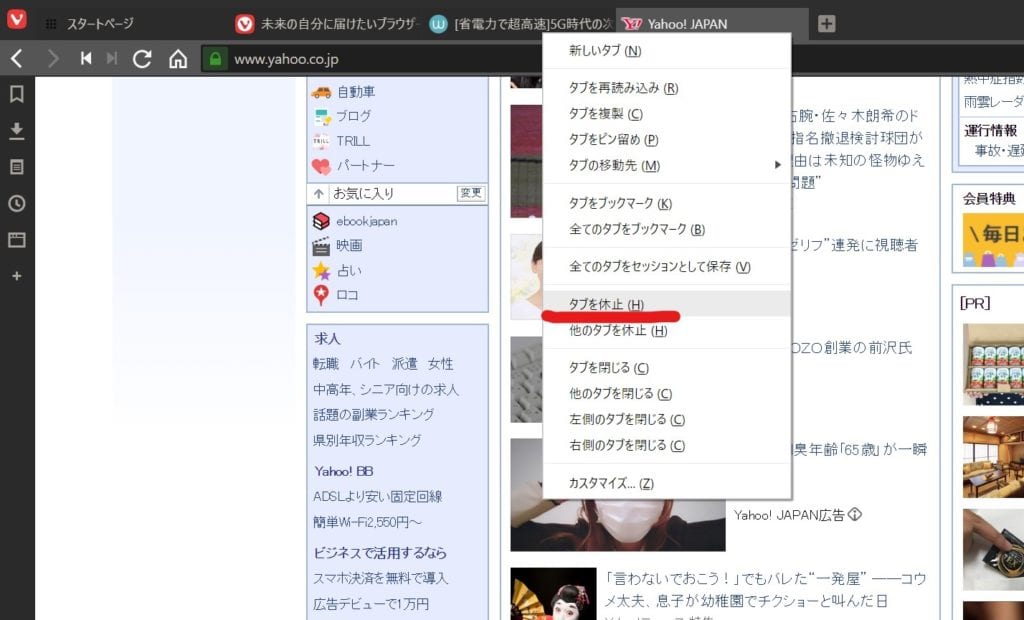
Chromeも開いているタブが少なければ非常にサクサク動いてくれます。しかし、Chromeはメモリーを積極的に使い過ぎるため、タブをたくさん開いていくと、それに応じて メモリ消費量がどんどん増えて、最終的にはパソコン全体の動作が遅くなってしまうんです。
Vivaldiなら「タブの休止」によりたくさんのタブを開いてもパソコンが重くなることはありません。
豊富なタブ管理方法
タブがメモリーを消費しすぎないのも嬉しいですが、Vivaldiはタブの管理も非常に充実しています。
まずは 「タブスタック」 。タブスタックは開いているタブ同士を重ね合わせ、 1つのタブにまとめる ことができる機能です。
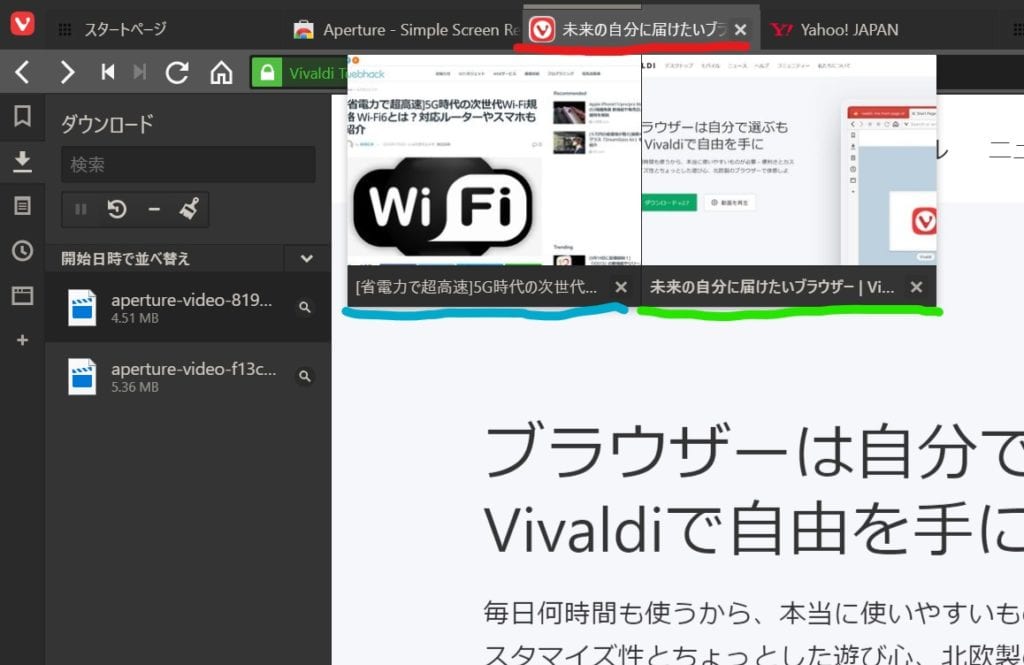
タブを閉じること無く、画面上に表示されるタブの数を減らして整理することができます。例えば同じWebサイト同士のタブ、同じニュースメディア同士のタブをまとめると、見た目も整理されて作業がはかどります。
2つ目は 「タブタイリング」 です。タブタイリングは複数のタブを同時に並べて表示できる機能です。

画像のように左右に分割する以外に、 上下と4分割 で画面を分割して表示できます。4分割なら4つのタブを並べて表示できるわけですから、かなり便利そうですね。さらに 分割したそれぞれのタブの割合を自由に調整することも可能 です。
マルチタスカーな方には嬉しい機能ではないでしょうか。
最後は 「サイドバーでの管理」 です。左右どちらかに表示されるサイドバーに開いているタブと閉じたばかりのタブがツリー上に表示されます。
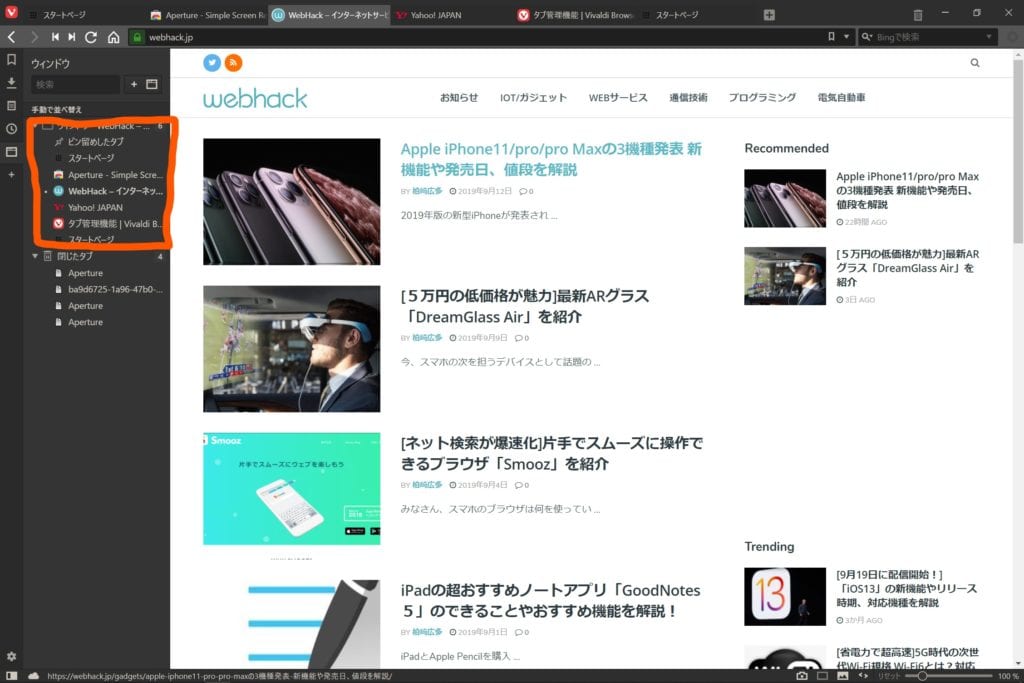
閉じてしまったタブも簡単に復活させることができるのが素晴らしいです。
この3つが主なタブ管理機能ですが、タブに関してはさらに細かく表示・動作を設定することができます。
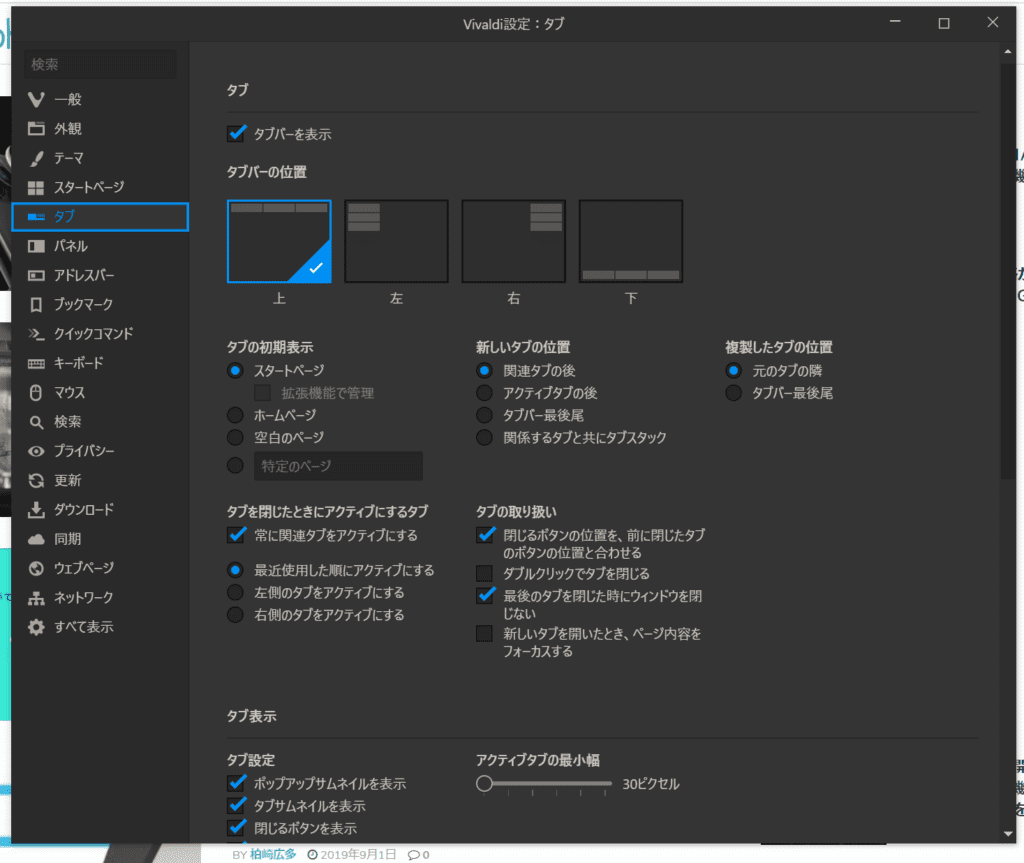
豊富で細かく設定できるタブ管理機能はヘビーユーザーにとっては嬉しい限りです。
Chromeの拡張機能を使える
すでに説明しましたが、 VivaldiはChromeの豊富な拡張機能を利用することができます。
拡張機能の追加方法もChromeと同様で、 「Chrome ウェブストア」 からダウンロードするだけという手軽さも嬉しいポイント。 ただでさえ高機能なVivaldiが拡張機能でさらに多機能化するわけです。

そもそもVivaldiはChromeより高機能なわけですから、拡張機能にお世話になることはそこまで多くないかもしれませんね。
一発でサイトへ飛べる「SpeedDial」
スタートページに お気に入りのWebページを登録しておける のが「SpeedDial」です。Vivaldiを起動後、ワンクリックで即座にWebページに移動することができます。

検索はもちろん、ブックマークを使うよりも断然速く目的のページに移動することができ、非常に便利な機能です。頻繁に訪れるページはどんどん追加していきましょう。
多機能なスクリーンショット
スクリーンショットもクリックひとつで簡単に撮ることができます。しかもただ簡単なだけではなく、「ページ全体」を撮影するか「範囲選択」するかを選べます。さらに 保存方法までも細かく選択可能 なんです。

そしてVivaldiのスクリーンショットのさらに素晴らしいところは、 撮影速度がめちゃくちゃ速いこと 。1クリックで縦長のWebページ全体を一瞬で撮影してくれんます。正直、かなり気持ちいいぐらいの速さです。
これだけの機能が標準で搭載されているなんて凄すぎませんか?
Chromeでも拡張機能を使えば同様のことができますが、動作がカクついたり、最悪の場合ページの最後まで撮影できないことも少なくありません。しかし Vivaldiなら一瞬 です。
多機能なサイドバー
Vivaldiの大きな特徴として挙げられるのが 「多機能なサイドバー」 です。サイドバーを使えば、メインのタブを切り替えることなく、 ブックマーク、ダウンロード、メモ、履歴、ウィンドウ の5つを管理することができます。
ウィンドウ は現在開いているタブと直近に閉じたタブを表示・管理するものです。
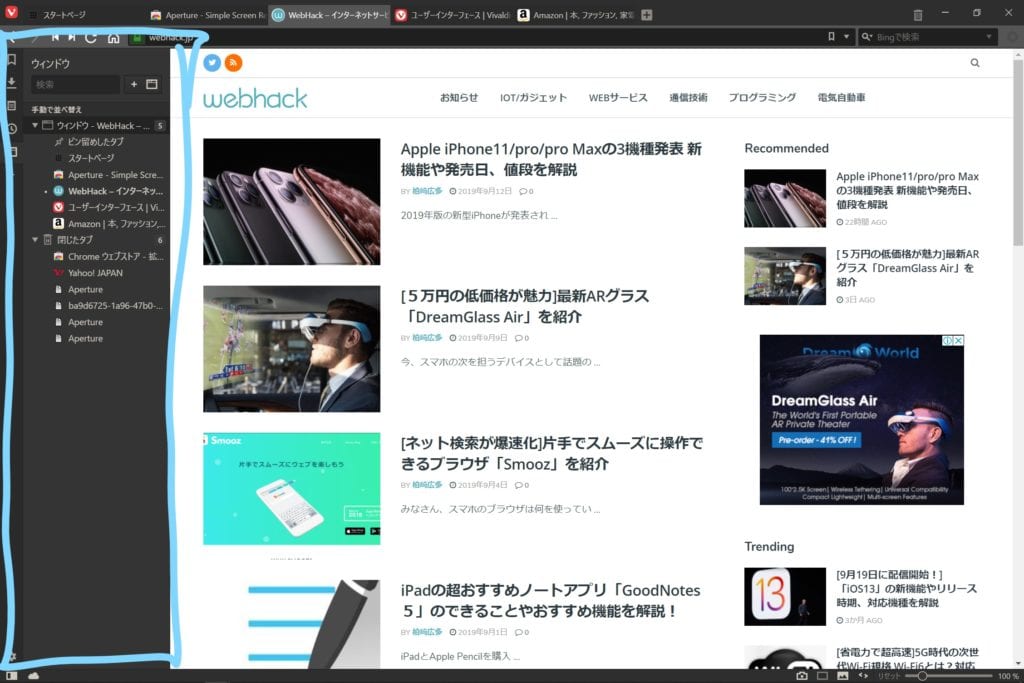
さらに、 任意のWebサイトをサイドバー内にまるごと表示 させることもできるんです。
たとえば、Yahooのトップページを表示すると以下のような感じ。

これはタブで開いているわけではなく、サイドバー内に表示されているのがポイントです。
そしてサイドバーの左側に任意のWebサイトを固定しておくことができます。なので、たとえばTwitterやGmailなどを固定しておけば、いちいちメインのタブを切り替えることなく、通知の確認が行えてかなり快適です。
クイックコマンドでブラウザ内を横断検索&管理
ブラウザ内の様々な情報を検索し、管理できるのが 「クイックコマンド」 です。Windowsなら「F2」、Macなら「cmd+e」で起動できます。

検索・管理できる内容は
- タブの検索・起動・削除
- 履歴の確認
- ブックマーク
- メモ
- 設定
などなどかなり広範囲に渡り、 ブラウザのほとんどの操作をキーボードから手を離すこと無くおこうなうことができるのです。 とりあえずブラウザで何か困ったらクイックコマンドを起動して、検索してみると解決できちゃいます。
マウスジェスチャーに対応
Vivaldiには標準で マウスジェスチャー が搭載されています。標準で搭載されているだけでも嬉しいですが、設定できる操作がすごく豊富なんです。
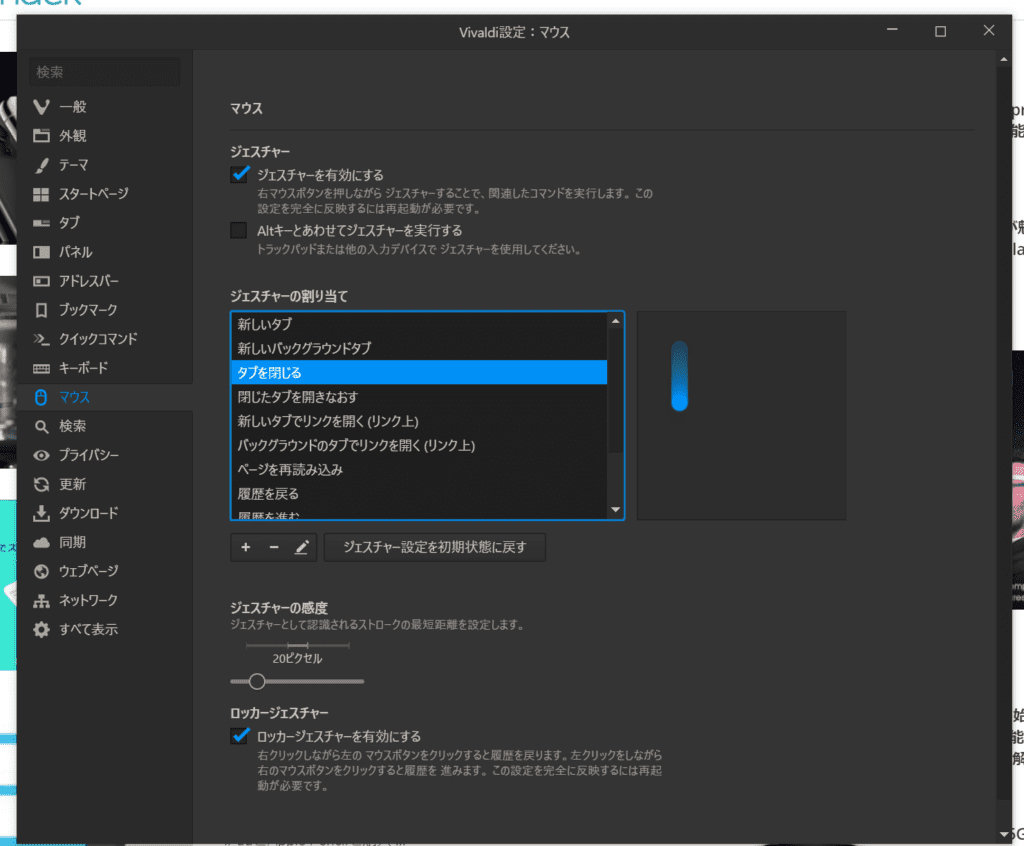
タブを開く閉じる、進む・戻る、再読み込み、バックグラウンドのタブで開く など豊富なマウスジェスチャーを設定できます。マウス使いの人ならブラウザの操作速度が向上して作業が効率化することは間違いありません。
注意点としては、 ジェスチャーの軌道が見えない ので、誤操作してしまうかもしれないことですね。ただ、慣れてしまえば正確に操作でき、かなり便利な機能です。
ブラウザにメモが残せる
何かアイデアやひらめきが浮かんだ時、調べ物をしていて重要な情報を見つけた時は、 サイドバーでメモ取る ことができます。

さらにマークダウン記法にも対応し、スクリーンショットや、添付ファイル、見ているページのURLを自動で添付可能です。
画像の詳細情報を確認できる
多機能なVivaldiなら 画像の詳細情報までブラウザ上で確認 することができます。

ヒストグラム、ホワイトバランス、コピーライトや写真の撮影日、カメラのモデル、といった詳細な画像メタデータが即座に解析できます。
Webデザイナーやサイト運営者の方にオススメの機能です。
高いカスタマイズ性で自分だけのブラウザを作れる
ブラウザの見た目を自分好みにカスタマイズできるのもVivaldiの魅力。
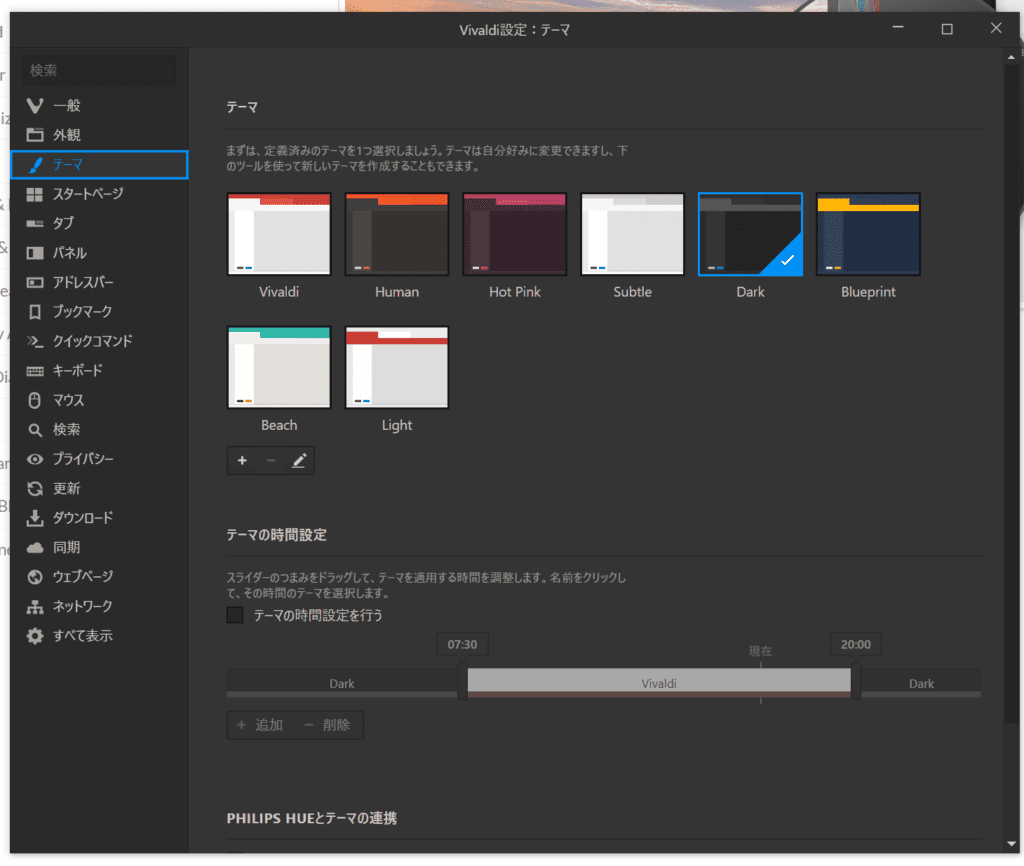
ブラウザ全体のカラーやツールバーの表示・非表示、サイドバーの位置、アニメーション、ボタンアイコンなど多種多様な項目を自分好みにカスタマイズできるのです。
ブラウザはパソコンで最も使うアプリの一つであるため、機能だけでなく、外観もこだわれるのは嬉しいですね。
暗号化された独自の同期機能(近日公開予定)
近日公開予定でまだ導入されていない機能ですが、ベースとなっているChromeとは異なる、 独自の暗号化された同期機能 を搭載するようです。暗号化はデバイス上で行われるため、パスワードやIDなどがクラウドに送られることも無いとのこと。
そのためChrome以上に強固なセキュリティで守られ同期機能となるでしょう。
軽量多機能ブラウザ「Vivaldi」の注意点
Chromeの拡張機能が一部機能しないことがある
ほとんど例外程度ですが、稀に拡張機能がうまく動作しないことがあります。
少しバグが多い
個人的な感想ですが、世に出てまだ日が浅いブラウザのため、バグが多い印象があります。とは言ってもほとんど気にならない程度のなので、利用する上で問題はありません。
VivaldiはChromeの上位互換!多機能なら「Vivaldi」一択
これだけ多機能なのに軽量なブラウザは他にはありません。記事で紹介した以外にも多数の便利機能が搭載されています。
しかもChromeの拡張機能まで使えてしまう。完全にVivaldiは Chromeの上位互換 です。
Chromeを使っているけど、 メモリーを食いすぎて困っている、より高機能なブラウザを使いたい と感じている方はぜひVivaldiを使ってみることを強くおすすめします。
[関連記事]
Google Chromeが遅い!重い!原因と解決方法 [高速化の裏技も] – WebHack
[生産性向上はここから]Windows10超時短ショートカットキー70選[アプリ別一覧&活用のコツも解説] – WebHack

