


わたしもそうですが、みなさんも毎日のように何度もGoogle検索を使っていると思います。そして忙しい現代人にとっては検索に費やす時間はできる限り節約したいですよね。
実は Google検索にはあまり知られていないがとても便利(そして簡単)な検索テクニック が存在します。
検索テクニックを駆使することで これまでよりも格段に速く、そして簡単に必要な知識・情報を得ることができるよになるんです。
今回は、ぜひとも使っていただきたい便利な検索テクニックを集めたので、使いこなして、高度な検索力を身に着けていただけるとうれしいです。
検索力を高めると同時にGoogle検索の履歴を自己管理することも重要です。
以下の記事では検索履歴を表示・削除する方法を紹介しています。
目次
-
1
検索力が上がるコツ! Goolge検索を超便利にするテクニック32選
- 1.1 用語を検索する「とは」
- 1.2 SNSを検索する「@」
- 1.3 ハッシュタグを検索する「#」
- 1.4 特定の語句を除外して検索「-」
- 1.5 キャッシュを検索 「cache:」
- 1.6 タイトルにキーワードが 含まれている検索結果だけを表示 「intitle:」「allintitle:」
- 1.7 本文に キーワードが含まれている検索結果だけを表示「intext:」「allintext:」
- 1.8 URLに特定のキーワードが含まれるページを検索 「inurl:」「allinurl:」
- 1.9 特定のWebサイトで語句を検索「site:」
- 1.10 特定のページへのリンクが貼られているページを検索する「link:」
- 1.11 キーワード以外の類義語も検索する 「~」
- 1.12 語句の意味や使い方をすぐに調べる(辞書) 「define:」
- 1.13 歌詞やセリフを調べる「*」
- 1.14 特定の場所から発信されたニュース・話題を検索する
- 1.15 ファイル形式を指定して検索する 「filetype:」
- 1.16 翻訳する
- 1.17 数値の範囲を指定する「..」
- 1.18 ツールから期間を指定して検索する
- 1.19 チップを検索する「 tip calculator」
- 1.20 天気を調べる
- 1.21 日の出日の入り時刻を調べる
- 1.22 Podcast検索
- 1.23 フライト情報を確認
- 1.24 スポーツの試合日程や結果を確認する
- 1.25 完全一致のキーワードのみを検索 「” ”」
- 1.26 サイトの詳細情報を確認 「info:」
- 1.27 関連するサイトを検索「related:」
- 1.28 海外の現地時間を調べる
- 1.29 単位変換
- 1.30 外貨を日本円に変換
- 1.31 宅配便を追跡
- 1.32 株価検索
- 2 Google検索テクニック まとめ
検索力が上がるコツ! Goolge検索を超便利にするテクニック32選
用語を検索する「とは」
用語の意味だけスパッと調べたいときってありますよね。そういう時は 「○○とは」 と検索するば簡単に意味を調べられます。
たとえば 「インデックスとは」 と検索すると結果のトップに意味や簡単な使い方が表示されます。用語の関連情報ではなく、意味をだけを調べたい時におすすめです。

SNSを検索する 「@」
SNSの情報を中心に検索したい場合は、「@」を使う検索テクニックが役立ちます。

「〇〇 @Twitter」「○○ @instagram」のように知りたい情報の後にスペースを入れ、 「@SNS名」 とすれば指定したSNSを中心に検索して情報を表示してくれます。
ハッシュタグを検索する「#」
SNSの情報を中止にした検索として、ハッシュタグ「#」を利用した検索テクニックもあります。
Twitterやinstagramなどの情報を検索することが可能です。
特定の語句を除外して検索「-」
特定の用語が含まれない検索結果を表示したい時に役立つのが 「-」 を使った検索テクニックです。
たとえば「大阪 観光」で検索すると、観光地スポットやグルメ情報などの検索結果が表示されます。その中からグルメに関する情報を省きたいと思ったら、 「大阪 観光 -グルメ」 と除外したいキーワードの前に 「-」 を付けるだけで 「グルメ」というキーワードが無い検索結果 だけを表示することができるようになります。
求めている情報をピンポイントに見つけたい時に便利です。
キャッシュを検索 「cache:」
Google検索のクローラーがキャッシュした時点のサイトを見ることができます。
「 cache:WebHack.jp」とcache:の後にサイトのURLで検索し、キャッシュを確認できます。
Googleがバックアップしているデータからサイトを確認することができるため、サイトが何らかの不具合などによりダウンし、見られなくなってしまった時に役立ちます。
タイトルにキーワードが 含まれている検索結果だけを表示 「intitle:」「allintitle:」
タイトルに含まれているキーワードを指定して検索することができる検索テクニックです。たとえば、 「 intitle :仮想通貨」 と検索すると、「仮想通貨」というキーワードがタイトルに含まれた検索結果だけが表示されます。
また、複数のキーワードを含めたい時は 「allintitle:」 を使います。 「allintitle:仮想通貨 おすすめ」 と検索することで「仮想通貨 おすすめ」 の2語がタイトルに含まれた結果だけが表示されるようになります。
本文に キーワードが含まれている検索結果だけを表示「intext:」「allintext:」
タイトルではなく、本文にキーワードが含まれている検索結果だけを表示することができる検索テクニックです。
使い方は先程の「intitle:」「allintitle:」と同じで、 「intext:仮想通貨」 、複数キーワードの時は 「allintext:仮想通貨 おすすめ」 と検索することで本文に指定したキーワードが含まれる結果のみが表示されます。
URLに特定のキーワードが含まれるページを検索 「inurl:」「allinurl:」
URLに特定のキーワードを含ませたい時は 「inurl:」「allinurl:」 を使います。
使い方はタイトル、本文の時と同じで、 「inurl:スマートフォン」 、複数キーワードの時は 「allinurl:スマートフォン アプリ」 と検索します。これによりURLに指定した語句が含まれているページだけが表示されます。
URLのため、英語や数字の方が検索にヒットしやすくなります。また、日本語のドメインだとヒットしないので注意が必要です。
特定のWebサイトで語句を検索「site:」
「site:」はGoogle検索全体ではなく、 特定のWebサイト内で情報を検索 することができます。
「site:WebHack.jp Webサービス」と検索することで一発Webサイト内の目的のページに飛ぶことができます。わざわざ、サイト内の検索を使う必要がないのはもちろん、サイト内検索が無いときでも目的の情報を素早く得ることができます。
特定のページへのリンクが貼られているページを検索する「link:」
他のページへのリンクが貼られているWebページを検索したい時は 「link:」 を使います。
「link:wikipedia」 と検索すれば、Wikipediaへのリンクが貼られたサイトのみが検索結果に表示されます。
link:の後はサイトの名前かURL、どちらでも構いませんが、URLのほうがより的確な検索結果を表示することができます。
キーワード以外の類義語も検索する 「~」
「~」 は検索するキーワードだけでなく、関連する類義語が含まれるサイトも検索することができる検索テクニックです。 「~」 をキーワードの前に入れて検索します。
明確なキーワードが決まっていない時や、検索結果が少ないときなどに役立ちます。
語句の意味や使い方をすぐに調べる(辞書) 「define:」
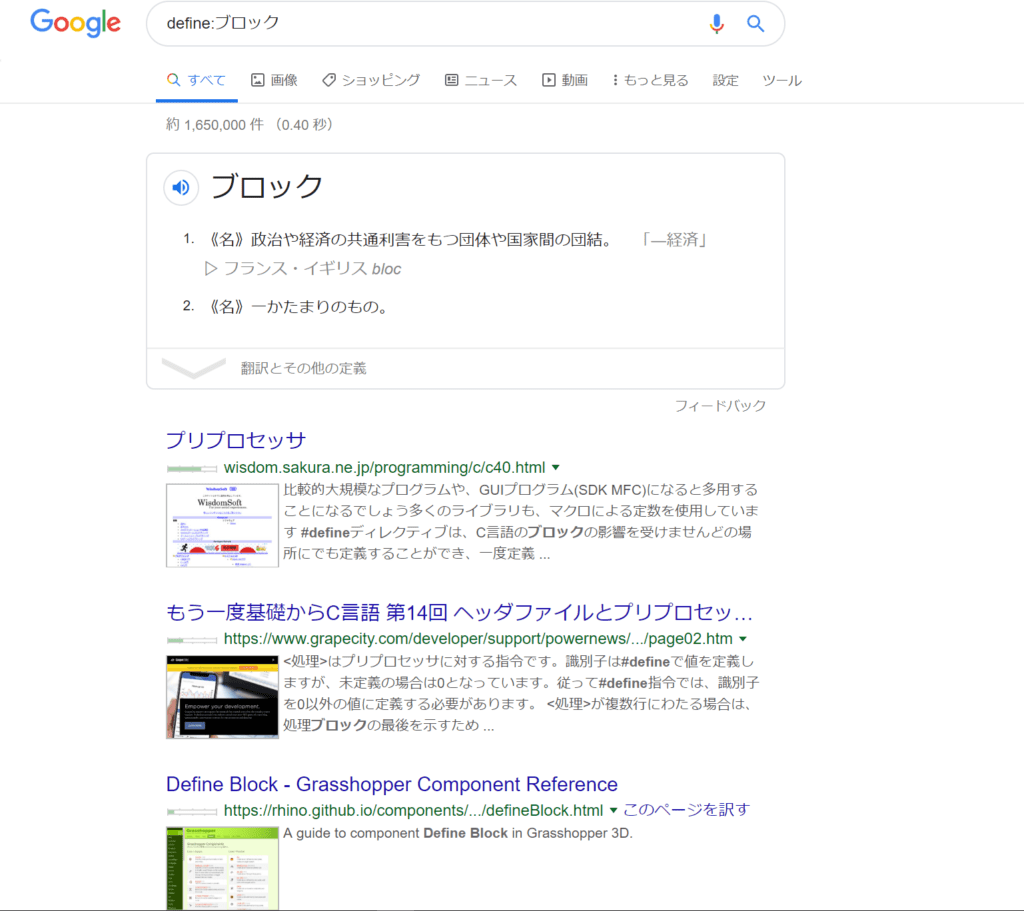
「define:」 は何らかのキーワードや語句の意味だけを素早く知りたい時に役立つ検索テクニックです。たとえば 「define:Order」 と検索すると、意味や例文、発音を確認することができます。
歌詞やセリフを調べる「*」
どうしても歌の歌詞の一部が思い出せないということがあるのではないでしょうか。そんな時は 「*」 をわからない歌詞の部分に付けることで簡単に歌詞を調べることができます。
たとえば米津玄師のLOSERを例に取ると、 「永遠の*もそっぽ向いて」 のように検索すると結果のトップに曲名や歌詞あるいは歌詞サイトが表示されます。
特定の場所から発信されたニュース・話題を検索する
特定の場所から発信されたニュースや話題を知りたい時は 「location:」 という検索テクニックを使いましょう。
「 location: 」の後に場所や地域名を入力するとその地域初のニュースや話題が表示されます。
ファイル形式を指定して検索する 「filetype:」
「filetype:」は ファイルやドキュメントの種類を指定して検索 することができる検索テクニックです。

たとえばPDFのみを調べたい時は 「filetype:pdf」 、パワーポイントなら 「filetype:ppt」 エクセルなら 「filetype:xls」 と各ファイルの拡張子を入力するだけで指定したファイル形式のみが検索結果に表示されるようになります。
翻訳する
Google 検索に 「翻訳 ○○」 と入力してみましょう。すると入力した語句が日本語に翻訳されて表示されます。
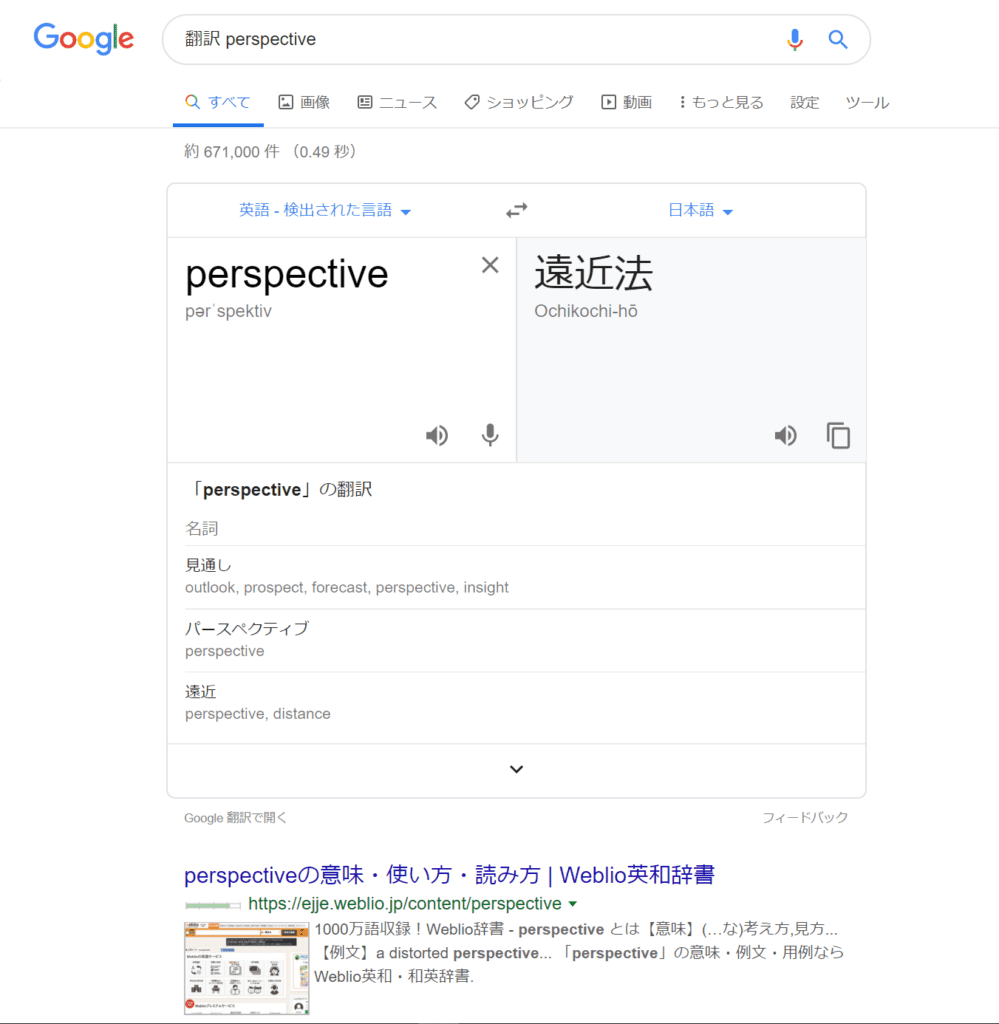
また、翻訳先の言語を指定したい場合は、 「○○(翻訳したい語句) △△(別の言語)」 と入力すれば、一発で別の言語に翻訳することもできます。
数値の範囲を指定する 「..」
年代や日付などの数値を範囲指定して検索したい時に役立つ検索テクニックが 「..」 です。
数値同士を「2000..3000」というように結ぶことでその範囲の結果が表示されます。年代や日付、値段を指定したい時に便利です。
ツールから期間を指定して検索する
検索結果の期間を指定する方法として、検索バーの下にある 「ツール」 を使う方法もあります。
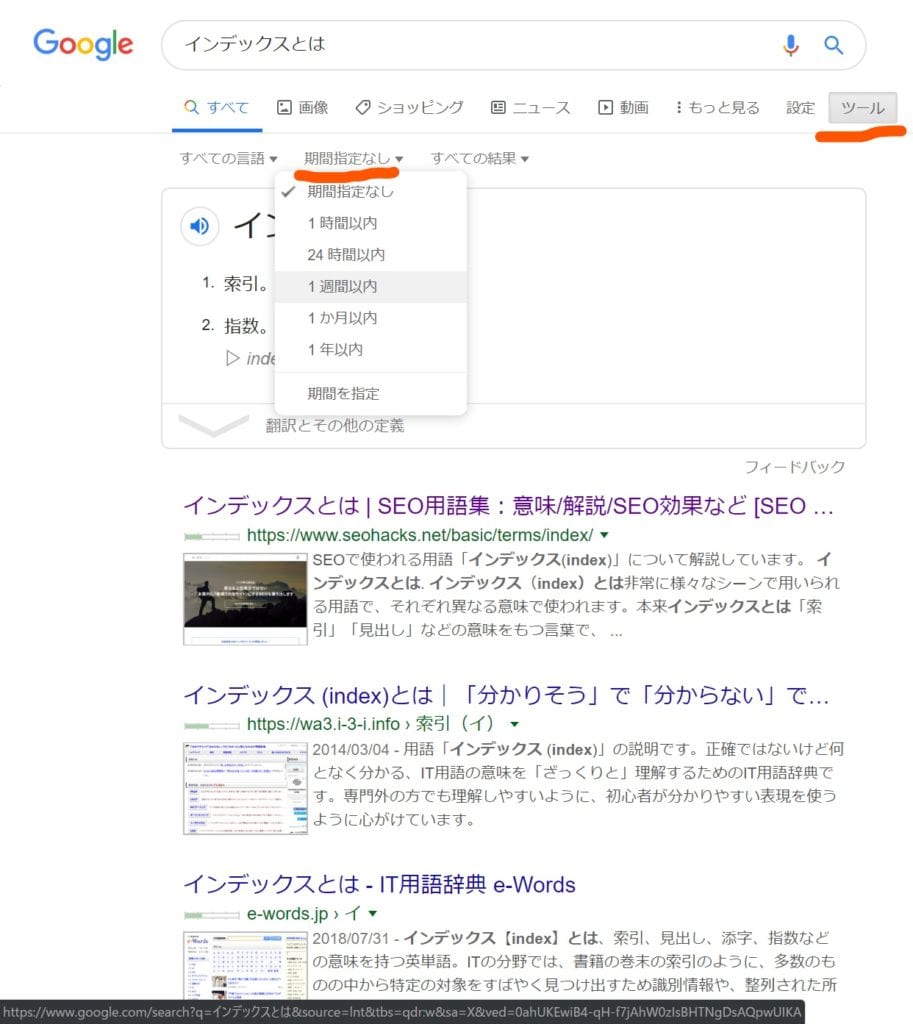
まず、いつも通り検索します。次に、検索バー下に表示される「ツール」→「期間指定なし」をクリックするとプルダウンメニューが表示され、1時間以内、1日以内、1周間ん以内、1ヶ月以内、1年以内でサイトの更新日を指定することができます。また、自分で具体的な年月日を指定することも可能です。
チップを検索する「 tip calculator」
「 tip calculator」は海外などで非常に役立つ「チップ」を計算してくれる検索テクニックです。 検索枠に「 tip calculator」 と入力すると、 チップの合計金額と人数で割った金額 をすぐに確認できます。

天気を調べる
これは知っている人も多いかもしれませんが、 「地域名 天気」 で検索結果のトップに天気情報を表示することができます。
日の出日の入り時刻を調べる
ある地域の日の出、日の入りの時刻を調べることも可能です 。日の出は「日の出 地域名」日の入りは「日の入り 地域名」 で検索できます。
Podcast検索
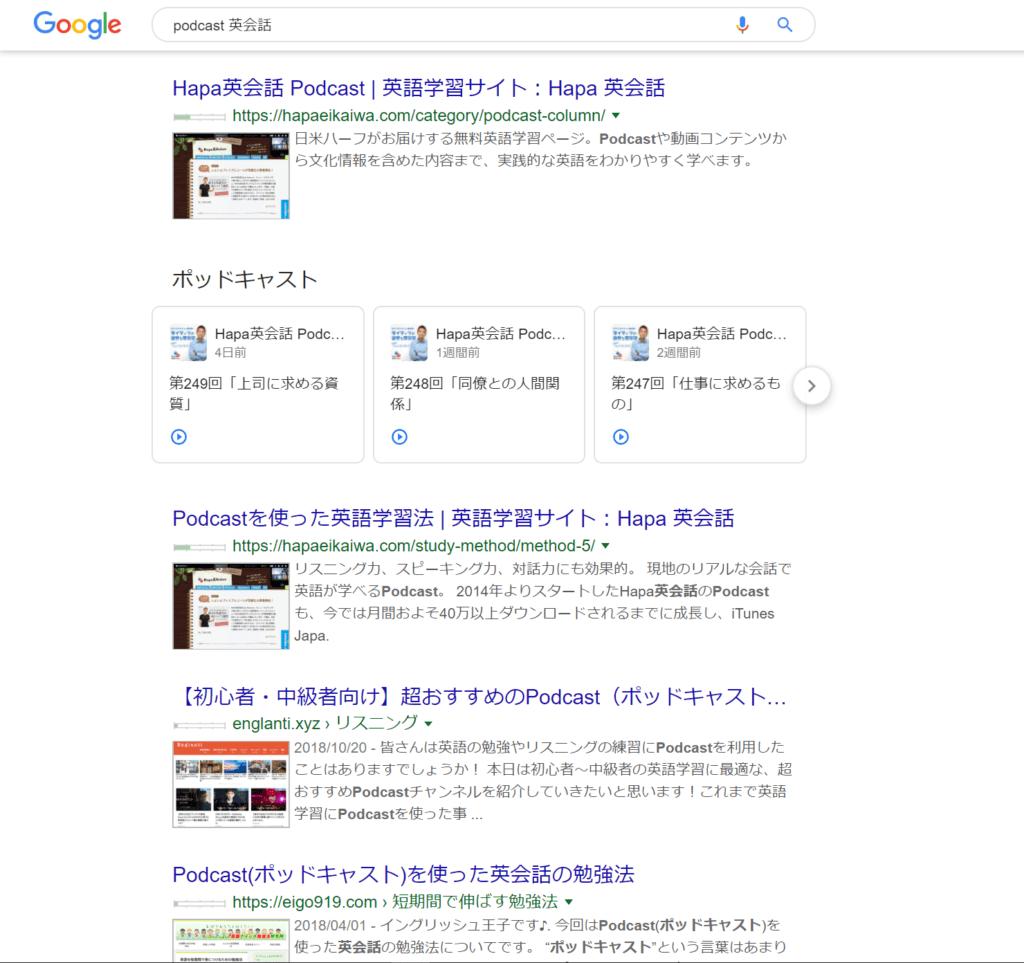
ラジオ代わりにポッドキャストを聞く人も多いと思いますが、Google検索からポッドキャストを検索することができます。
「Podcast 英会話」のように検索するとGoogle Podcastから該当するPoscastが検索結果に表示されるので、タップすることで再生できます。再生するには Google Podcast をインストールしておく必要があります。
フライト情報を確認
Googleの検索枠に便名を入力すると、 出発・到着時刻、ターミナル・ゲート番号、遅延など各種フライト情報 を瞬時に確認することができます。
いちいち航空会社のサイトを確認したり、問い合わせる必要がないのでかなり便利です。
スポーツの試合日程や結果を確認する
好きなスポーツチームの試合結果や日程はすごく気になりますよね。そんな時はチーム名をGoogle検索してみてください。
検索したチームの試合日程や過去の試合結果、現在進行中の試合状況が確認できます。また、 2つのチーム名 を入力すことで、 特定のチームとの対戦成績や試合状況、日程の確認を 「大会名 チーム名」 で特定の大会におけるチームの成績をきます。
完全一致のキーワードのみを検索 「” ”」
これは 検索したキーワードの順番まで一致したものだけを表示する 検索テクニックです。検索キーワードを 「” ”」 で囲みます。
たとえば、「高速英単語暗記法」と検索すると、通常は「高速」「英単語」「暗記法」という3つの語句が入ったサイトが表示されるこことになります。一方で 「” 高速英単語暗記法 ”」 と検索すると、 高速英単語暗記法 という順番のままひとかたまりのワードがあるサイトのみが表示 されりるようになります。
明確な商品名がわかっているものを探す際などには有効な検索手段になります。
ただ、一文字でも誤字脱字があると検索結果が表示されない可能性が高く、キーワードが明確になっていない場合は使わない方がようでしょう。
サイトの詳細情報を確認 「info:」
サイトの詳細情報やインデックスを調べたい時には 「Info:」 を使います。
「Info:WebHack.jp」 と検索することで、 サイトの詳細情報やインデックスを確認できます。
ちなみにインデックスとはサイトの情報がGoogleの検索エンジンデータベースに格納されていることを指します。データベースに格納されていないとそもそも検索にひっかからないので、サイト運営者にとっては重要な要素になります。
「related:」 は検索したサイトに関連性が高いサイトを検索結果に表示することができる検索テクニックです。
たとえば 「related:toyota.jp 」 と検索すると、トヨタに関連のある日産やスバル、レクサスなどのサイトが表示されます。
海外の現地時間を調べる
海外の現地時間を知りたい時は 「時間 都市名」 で検索できます。時間、スペース、都市名で検索することで現在の現地時刻が表示されます。

単位変換
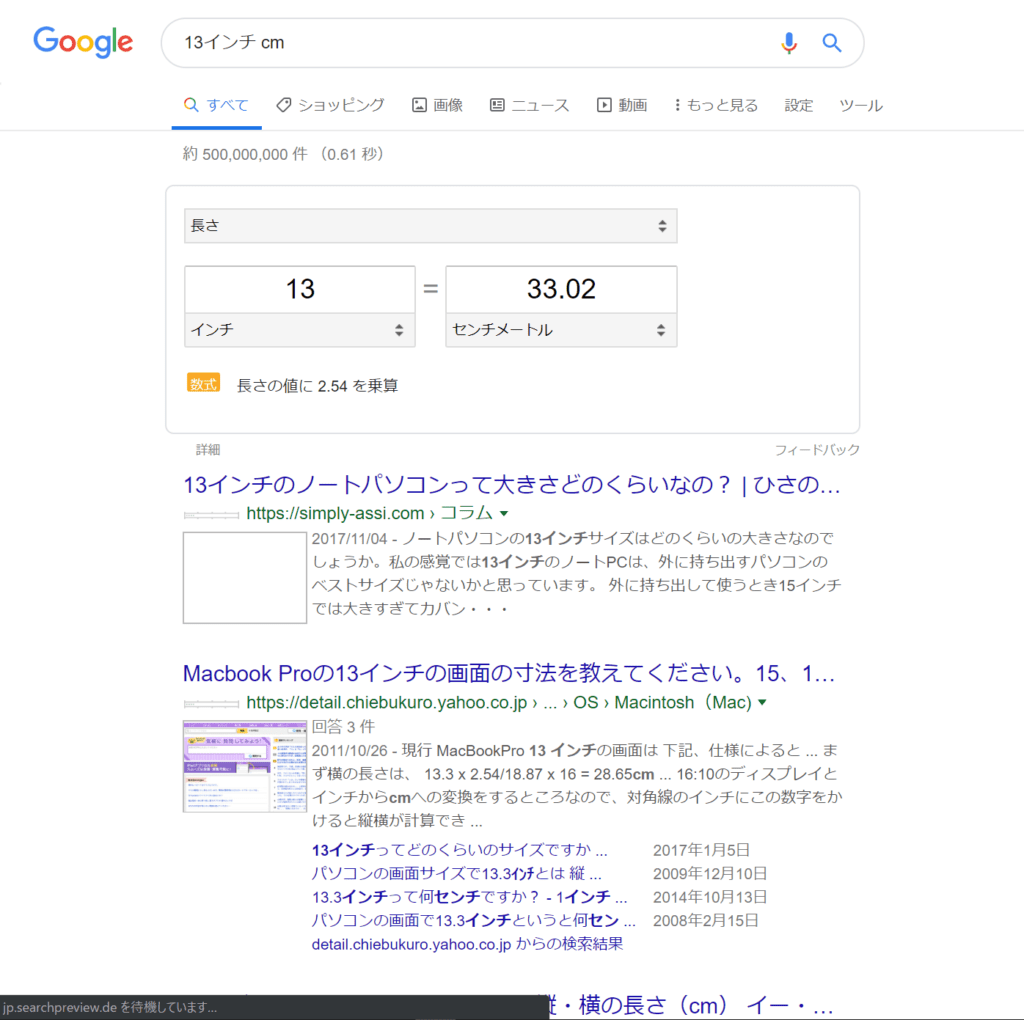
「○○インチ センチメートル」 と検索すると、インチをセンチメートルに変換して、表示してくれます。センチメートルからインチはもちろん、リットルからミリリットル、グラムからキロなど様々な単位を相互に変換できます。
外貨を日本円に変換
「○○ドル 円」 というように検索すると、ドルを日本円に瞬時に変換してくれます。もちろん逆も可能ですし、ドルからユーロ、バーツから元など様々な通貨の組み合わせに対応しています。

宅配便を追跡
宅配便の追跡番号をGoogleの検索バーに入力すると、 ヤマト運輸、日本郵便、佐川急便 などの該当する追跡番号がある宅配業者が表示されます。そこから宅配業者を選択するとそれぞれの宅配業者の荷物追跡サイトに飛び、宅配便の状況を確認できます。
株価検索
企業の株価を調べたい時には 「企業名 株価」 と検索しましょう。検索結果のトップに株価が表示されます。表示されるのは検索時点の株価だけではなく、株価の推移、時価総額、高値、安値など様々な株価情報を確認することができます。

特に気になる株式銘柄は、銘柄の横あるいは下にある [ フォロー ]([フォロー] が表示されない場合は、スターアイコン )をタップまたはクリックしておきましょう。フォローした銘柄はでより詳しい株価情報を確認したり、フォローした他の銘柄と比較することができます。
Google検索テクニック まとめ
以上、Google検索の速度・精度を上げる超便利な検索テクニックを紹介しました。
もちろん、紹介した以外にも検索テクニックはありますが、まずはここで紹介したテクニックを使い、検索の速度・精度を上げて 「検索力」 を向上させてみてください。
関連記事
Googleトレンド (グーグルトレンド)とは?使い方や活用方法を徹底解説 – WebHack
【2020最新保存版】Twitterのツイート検索コマンド20選 【検索に便利なアプリや機能も紹介!】 – WebHack
【無料の超多機能メモアプリ】Google Keep(グーグルキープ)の使い方と便利な活用方法を解説 – WebHack
Google検索の履歴を表示・削除する方法 自動削除や非表示も解説! – WebHack

