

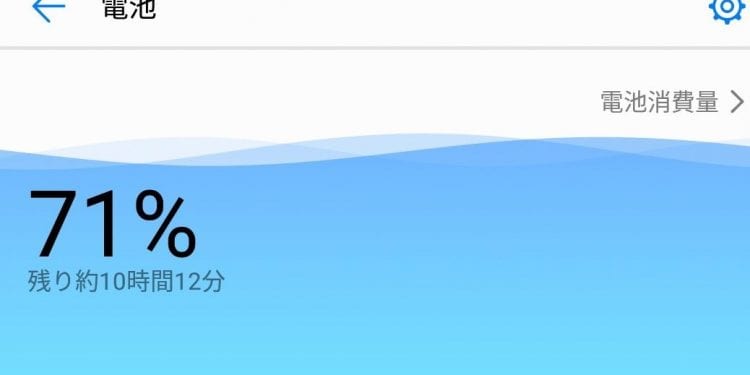
今や、生活に欠かせない物になったスマートフォン。毎日使っていると、色々な不満が出てくると思いますが、生活必需品だからこそ、特に バッテリー持ちに関する不満を抱いている 方は多いのではないでしょうか。
「最初は満足していたけど、最近はバッテリーがすぐ減ってしまう」
「買ったばかりなのにバッテリー持ちが悪い」
「特定のアプリがバッテリーをすごく消費している」
「モバイルバッテリーが手放せない」など…
そこで今回はAndroidスマホのバッテリーを長持ちさせる設定・方法を紹介します。人によって効果はまちまちですが、簡単なのでぜひ試してみてください。
目次
スマホのバッテリーが長持ちしなくなる原因は4つある
スマホのバッテリーが長持ちしなくなる原因は主に4つあります。まずは、4つの原因を認識することが重要です。
原因①通信機能によるバッテリー消費
Wi-Fi や Bluetooth 、 GPS など、スマホの通信機能によるバッテリー消費です。実は、 スマホの通信機能は想像以上にバッテリーを消費 してしまいます。
スマホの画面を消している時でも、 バックグラウンドで常に働き続ける ため気づかぬうちにバッテリー消費に繋がってしまうのです。
原因②アプリによるバッテリー消費
アプリを起動したまま放置したり、バックグラウンドで動き続けることによりバッテリーが消費されてしまいます。
たとえアプリを閉じていても、 バックグラウンドで同期や位置情報の取得などを続けているアプリも多い ため、知らず知らずの内ににバッテリーが消費されてしまいます。
原因③ディスプレイの明るさ
ディスプレイはスマホの中で 最もバッテリーを消費する機能 の1つです。
必要以上にディスプレイを明るくしたり、頻繁にディスプレイの明るさを変えるとバッテリーが大幅に消費されてしまいます。
原因④バッテリー自体の劣化
スマホのバッテリーには 「リチウムイオン電池」 というバッテリーが使用されています。このリチウムイオン電池は使用年数が経つと徐々に劣化し、バッテリー持ちが悪くなってしまいます。
さらに、充電方法やスマホの使用環境によっては劣化の速度が速まり、使用期間が短くてもバッテリー持ちが悪くなってしまうこともあるのです。
今回紹介する方法を試してもバッテリー持ちが改善されなかったり、あまりにも異常なほどバッテリー消費が速い場合はバッテリーの劣化が原因の可能性が高いです。
その時は、バッテリー、あるいは端末自体を交換する必要があるため、通信キャリアか製造メーカーに問い合わせることをおすすめします。
Androidスマホのバッテリーを長持ちさせる設定11選
ここからは、Androidスマホのバッテリー持ちを改善するための設定を解説していきます。人によって原因は違いますが、どの設定でもある程度は効果があるはずです。やり方も簡単ですし、ぜひ試して自分のスマホに適した設定を見つけてください。
また、今回はHuawei P20 Pro(docomo版)を使用して操作方法などを紹介しています。 Androidスマホは機種やOSのバージョンによってメニューの項目や操作方法が若干異なる ことがあるので、そこは読者の皆さんに考慮いただければ幸いです。
省電力モードをオンにする
Androidスマホではバッテリーの消費を抑えてくれる 「省電力モード」 を利用することができます。
「省電力モード」ではアプリの バックグラウンド動作やメールなどの自動同期が停止し、効果音がならなくなります 。これによりバッテリー消費を大幅に抑えることができます。
やり方は「設定」→「電池」と進み、「省電力モード」を有効化するだけです。
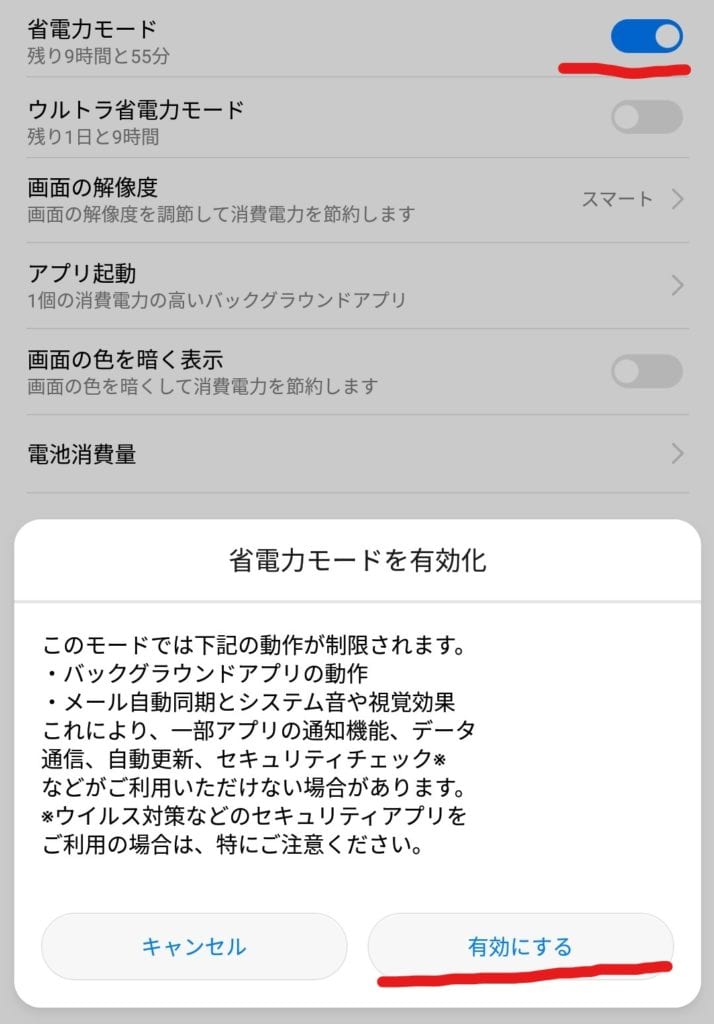
バッテリー消費を抑える一方で、通知が来なくなったり、重要なソフトウェアの更新やセキュリティチェック が行われないなどのデメリットもあるので、注意して使うようにしましょう。
ウルトラ省電力モード(緊急省電力モード)をオンにする
災害時など充電できない場合に最低限の機能だけを利用し、少しでもスマホのバッテリーを長持ちさせることができるのが 「ウルトラ省電力モード」 です。
省電力モードと同様に「設定」→「電池」と進み「ウルトラ省電力モード」を有効化します。

「ウルトラ省電力モード」を有効化すると、 画面がシンプルな表示になり、使用できるアプリ、機能の数も制限され、スマホでできることがかなり限られます。 その代わり、バッテリーの消費が大幅におさえられ、長持ちするようになるのです。
災害時やどうしてもスマホの電源を切りたくない時に活用してみてください。
バッテリー消費が多いアプリの起動を制限・アンインストール
スマホに入っているアプリの中で、バッテリー消費が多いアプリの起動を制限したり、アンインストールすることでスマホのバッテリーを長持ちさせることができます。
バッテリー消費が多いアプリは、「設定」→「電池」→「電池消費量」と進むことで以下の画面が表示されるので確認できます。

たとえば、Gmailはバッテリーの8.11%も消費していることがわかります。起動を制限したいアプリをタップすると以下の画面に移ります。

「アプリ起動」をタップし、以下の画面で「自動的に管理」を選択しましょう。これで必要以上のアプリの起動が制限されてバッテリー持ちの改善に繋がります。

また、スマホ内にアプリがあるだけでバッテリーを消費をしてしまうので、 ほとんど使用していないアプリはできる限りアンインストールするようにしましょう。
ディスプレイ輝度の自動調節をオフにする
スマホにはディスプレイの明るさを自動調節する機能があります。周りの環境に合わせて調整してくれるので便利ではありますが、 頻繁に明るさが変わったり、必要以上に明るくなることがあるためバッテリーが消費されてしまいます。
そこで、自動調節機能をオフにすることでバッテリーを長持ちさせることができます。
「設定」→「画面」で以下の画面が表示されます。

画面の明るさの右側にある「自動」のチェックを外しましょう。これで明るさの自動調節はオフになります。
また、手動で明るさを調節する際は、必要以上に明るくし過ぎないようにしましょう。 文字や画像が視認できる最低限の明るさにすることでバッテリーを最大限長持ちさせることができます。
画面のスリープ時間を短くする
画面をつい点けっぱなしにしてしまうことも多いと思うので、スリープ時間を短くするのもバッテリー持ち改善に有効です。
「設定」→「画面」→「スリープ」と進みます。

「15秒」あるいは「30秒」などのできる限り短いスリープ時間に設定しましょう。
GPS(位置情報)の利用を制限する
GPSによる位置情報の取得もバッテリーを消費する原因になります。なのでGPSの利用を制限しましょう。
やり方は簡単で、画面上端からスワイプして、クイックセッティングを開きます。位置情報をタップして、オフにしてください。

ただし、地図アプリ(Googleマップなど)のようなGPSが必須のアプリは機能しなくなってしまうので注意しましょう。
また、 アプリごとにGPSの利用を制限することも可能 です。グーグルマップのような地図アプリはGPSを有効にしておき、位置情報の取得が必要ないアプリはGPSをオフにしておきましょう。
アプリごとの設定は「設定」→「アプリと通知」と進み「権限」をタップします。

すると以下の画面が表示されるので「現在地」を選び、必要なアプリはオン、必要ないアプリはオフにします。


使わない時はWi-FiとBluetoothをオフにする
Wi-FiとBluetoothのような 通信機能は直接使用していない時でも接続先を探すなど機能し続けるてめバッテリー消費の原因 となります。なので必要ない時はオフにするのがおすすめです。
上からスワイプでクイックセッティングを開き、Wi-FiとBluetoothをオフにしましょう。
最近はワイヤレスイヤホン、スマートウォッチなどBluetooth接続を利用する機会が多いですが、もちろんこれらは大幅な バッテリーの消費に繋がります。バッテリー残量が少ない時はできる限るワイヤレスイヤホンなどは使わない方が良いです。
キー操作音とバイブレーションをオフする
キーを押したときの「キー操作音」とバイブレーションもバッテリー持ちに影響を与えます。なので特に必要がない人は両方ともオフにしましょう。
「設定」→「音」で以下の画面が表示されます。

下にある、「ダイヤルタップ音」をなしに、「画面タップ」「タッチ操作バイブ」「ナビゲーションキー振動」をオフにしましょう。
アカウントの自動同期をオフにする
アカウントの自動同期は複数間のデバイスでデータを同期できるので、とても便利ですが、 バックグラウンドで同期するたびにバッテリーが消費 されてしまいます。
そのため、自動同期をオフにしましょう。
「設定」→「アカウント」と進みます。以下の画面で右上の「︙」から「データの自動同期」のチェックを外します。

これにより自動同期がオフになり、バッテリーが節約されます。
アプリのダークテーマを使う
Androidスマホに限ったことではありませんが最近の スマホアプリは背景色を黒く(または黒に近い色)する「ダークテーマ」 が搭載されています。たとえばTwiterやYoutube、Googleカレンダーなどです。
有機ELディスプレイ 搭載のスマホであれば「ダークテーマ」を使用することでバッテリー消費を大幅に減らすことができます。
また、「ダークテーマ」は単にバッテリーを長持ちさせるだけではなく、 見た目をスッキリさせたり、光量が減るため目に優しくなる という効果もあるのです。
「ダークテーマ」はアプリにより 「ダークモード」「夜間モード」 と呼ぶ場合もあり、設定方法も異なるため、アプリごとに個別に調べて設定してみてください。
Googleアシスタントをオフにする
日々性能が向上し、生活に浸透しつつある音声AIの「Googleアシスタント」
便利な一方で 「OK グーグル」に応答するため常にマイクを使用しており、バッテリー消費の原因 になっています。そこで使っていない人はGoogleアシスタントをオフにしましょう。
「設定」→「Google」と進み以下の画面で「検索、アシスタント」をタップします。

「Googleアシスタント」をタップ

アシスタントの項目にある「スマートフォン」を選びます。

Googleアシスタントをオフにして完了です。

これでGoogleアシスタントは起動しなくなりますが、「OK グーグル」に反応して画面下に「Googleアシスタント」の有効化を促す表示がでてしまいます。
それをオフにするには「設定」→「アプリと通知」と進み、「デフォルトアプリ」をタップします。

下の「アシスタント機能と音声入力」をタップ

「アシスタントアプリ」をタップし、「なし」を選んで完了です。

Androidスマホのバッテリーを長持ちさせる使い方・テクニック
Androidスマホのバッテリーを長持ちさせるためには、上記で解説した設定を変える以外にも 「使い方のテクニック」 があります。テクニックは主に バッテリの劣化を防ぎバッテリー寿命を改善する 効果が期待できます。
充電しっぱなし(過充電)にしない
スマホを夜、寝ている間に充電している人も多いと思いますが、 スマホのバッテリーは 100%の状態で充電器に繋ぎぱなしにすると劣化しやすくなります。
大抵のスマホは3~4時間(高速充電なら2時間ほど) で満充電できるため、夜から朝まで充電すると確実に過充電となります。
なので、スマホの充電は夜寝る前にできる限り完了させておき、足りない分は朝に充電するというやり方がおすすめです。
こまめに充電し過ぎない
スマホのバッテリーが減るとつい充電したくなりますが、こまめに充電器につなぎすぎると、バッテリー劣化の原因になります。
スマホはこまめに充電するのではなく、残量が20%を切ったぐらいで充電するのが理想的です。
充電しながら使わない
つい、やってしまいがちですが 充電しながらスマホを使うのもバッテリー劣化の点からNGです。 バッテリーが発熱しやすく、劣化を早めてしまいます。
難しいかもしれませんが、充電中は使用を控えましょう。
バッテリーがない状態で放置しない
意外かもしれませんが、バッテリー残量がない状態で充電せず長時間放置するのもバッテリーには良くありません。
純正品かメーカー認証品の充電機器を使う
ネット上には格安のACアダプターやUSBケーブルが存在しますが、その中には粗悪品も多く、 バッテリーの損傷を招いたり、最悪の場合発火や爆発を起こす恐れがあります。
それを防ぐために、 メーカ純正品かサードパーティー製ならメーカー認証品 を使用する。またネットで購入する場合は、レビューをしっかり確認してから購入するようにしましょう。
月に1回はバッテリーをリフレッシュする
バッテリーのリフレッシュの手順は以下の通りです。
- 100%まで充電する
- 0%(電源が切れる)までスマホを使う
- 電源が切れた後、数時間放置(完全放電)する
- 再び100%まで充電する
リフレッシュすることで、劣化を防ぐのはもちろん、劣化してしまったバッテリーを復活させる効果も期待できます。
極端な高温・低温を避ける
スマホのリチウムイオン電池は 極端な高温と低温に弱い です。高温でも低温でも長時間晒されるとバッテリー性能が著しく低下する恐れがあります。
真夏で直射日光が当たる場所や真冬の外など 気温が極端に高温あるいは低温になるところでは使用を控えるようにしましょう。
一般的にリチウムイオン電池が性能の低下なく動作するのは 5℃~27℃ 、充電温度範囲は 0℃~45℃ とされています。
まとめ
今回はAndroidスマホのバッテリーを長持ちさせる設定や使い方を紹介しました。どの設定や使い方にしても 便利さとのトレードオフ関係 にあると言えます。
バッテリー持ちを追求するあまり、便利さを犠牲にしすぎても意味がないので、 自分のスマホの機種やOSのバージョン、使い方、使用環境などを考慮 して、不便にならない範囲で今回紹介した設定や使い方を試してみてください。

