


みなさんはGoogleアカウントを持っていますか?Googleアカウントを作成するとあらゆる便利なサービスを活用することができます。
今回はGoogleアカウントを新規に作成する方法から、削除、登録したパスワードや名前の変更、ログイン・ログアウトする方法を解説していきます。
目次
Google(グーグル)アカウントとは
Googleアカウントとは GmailやYoutube、グーグルドライブ、グーグルマップ、Chromeなど あらゆるGoogleサービス・アプリにログインし、より効果的に活用するのに必要なアカウント です。
Googleのサービス・アプリはGoogleアカウントでログインしないと使えない機能も多いため、 Googleアカウントの作成は必須 と言えるでしょう。
そしてGoogleのサービス・アプリにログインできると言いましたが、実際には Google以外の他社製のサービス・アプリにログインするときにも利用できるのです。

基本的には 「○○@gmail.com」 というふうに表記されるのがGoogleアカウントです。@gmail.comという表記からGmailのメールアドレスと一緒では?と思った方もいるでしょう。
その通り。 GoogleアカウントとGmailのメールアドレスは全く同一 のものなんです。要するにGoogleアカウントを作成すれば、それがそのままGmailのメールアドレスとして利用でき、その逆もまた然りというわけです。
なので、Googleアカウントを1つ作成しておくだけで、Gmailを始めとするすべてのGoogleサービス・アプリと様々な他社製のサービス・アプリにログインすることが可能です。
同一のGoogleアカウントでログインすれば、異なるデバイス同士でも情報や設定が同期・共有されるため、非常に便利ですよ。
Google(グーグル)アカウントを新規作成(作り方)する方法
それではGoogleアカウントを作成していきましょう。
まず、」に移動します。
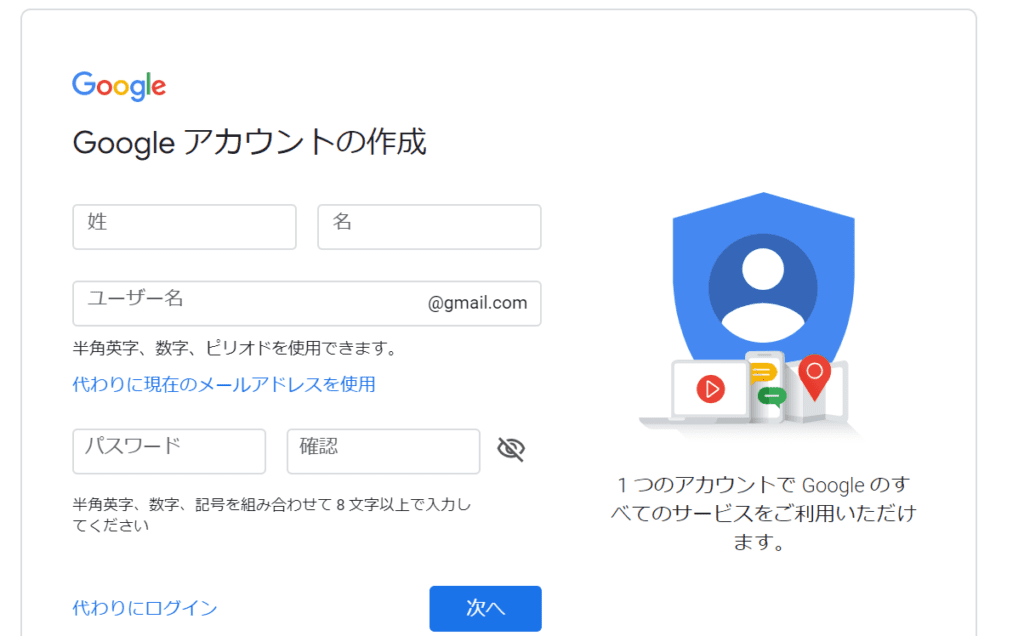
「姓」に名字を「名」に名前を入力します。次に@gmail.comの前のユーザー名を入力します。このユーザー名で入力したものがGoogleアカウント(Gmailのアドレス)となります。
たとえばWebHackと入力すれば、 というGoogleアカウント(Gmailのメールアドレス)が作成されるというわけです。
またgmail.comではなく、現在使用している他のメールアドレスをGoogleアカウントとして利用したい場合は「代わりに現在のメールアドレスを使用」をクリックしてください。そして代わりのメールアドレスを入力することで、任意のメールアドレスをGoogleアカウントとして登録できます。
最後にパスワードを半角英字、数字、記号をすべて組み合わせて、8文字以上で入力しましょう。確認も含め2回入力してください。
すべて登録したら「次へ」をクリック

生年月日と性別は必須の入力項目 です。性別に関しては「女性」「男性」「指定しない」「カスタム」から選択可能。
またこのページでは 「電話番号」「再設定用のメールアドレス」は入力しなくても構いません。 しかし、登録しておくと パスワードを忘れて再設定する場合などに役立ちますし、アカウントのセキュリティも向上する ので、2つとも登録しておくことをおすすめします。
入力が完了したら「次へ」をクリックし、『プライバシーポリシーと利用規約』を確認します。
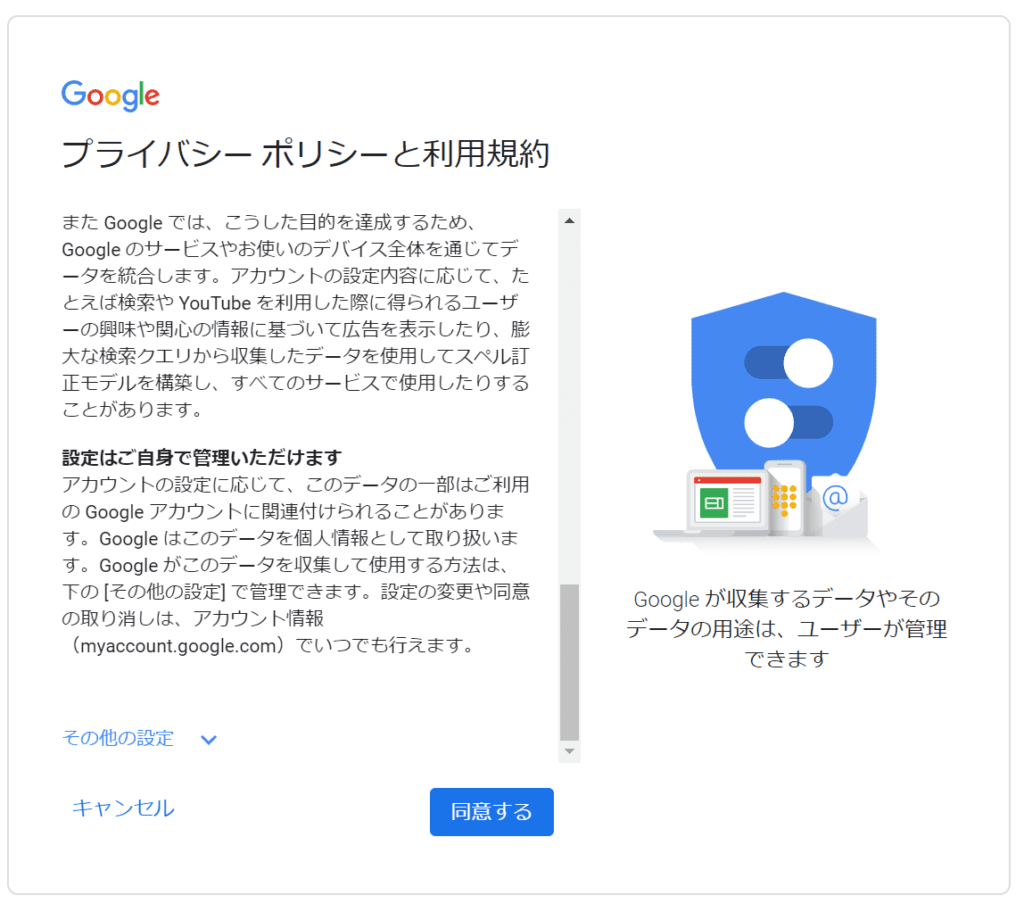
また、その他の設定からGoogleアカウント内に検索履歴、Youtubeの視聴履歴、ロケーション履歴、音声アクティビティなどを保存するどうかも選択できます。
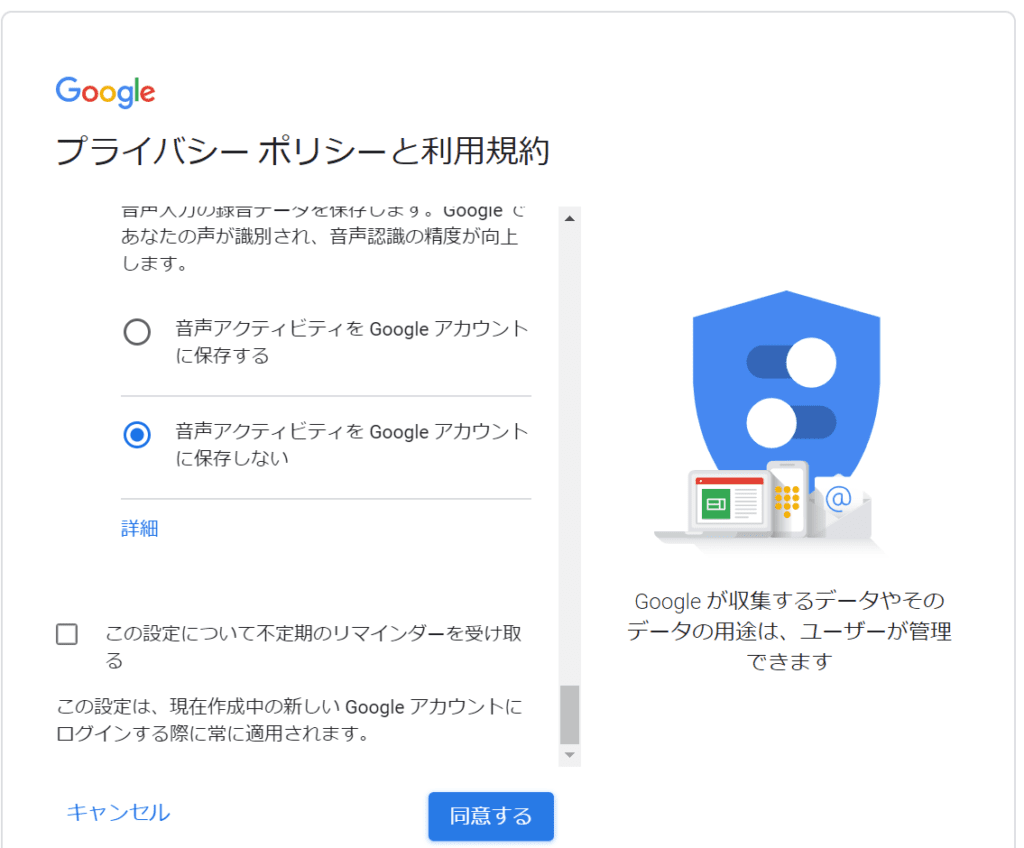
これらの設定は基本的には「保存する」で構いませし、Googleアカウント作成後でも変更できます。
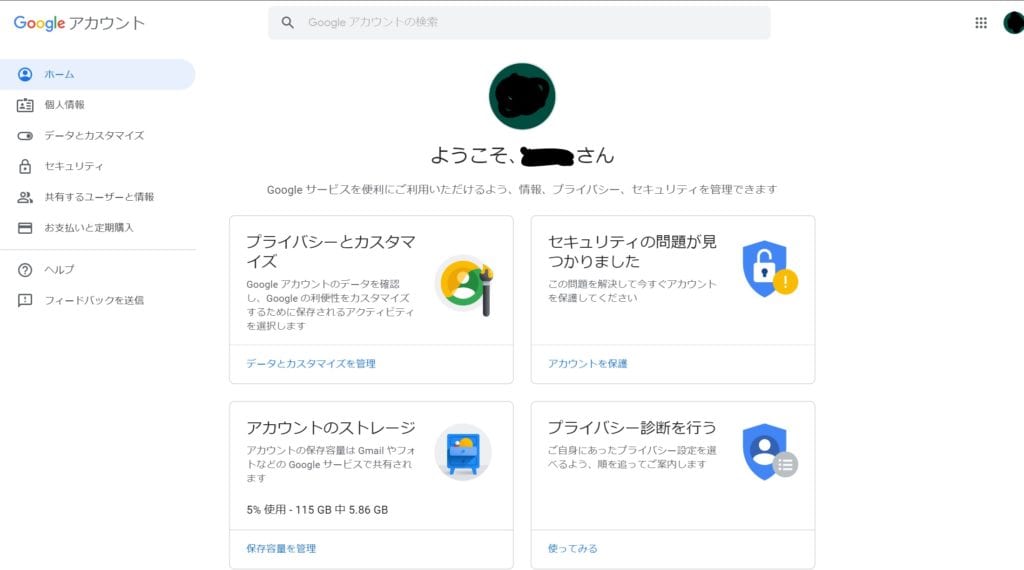
問題なければ「同意する」をクリックしてGoogleアカウントの作成が完了です。 作成が完了するとGoogleアカウントの管理画面が表示されます。
Google(グーグル)アカウントの削除方法
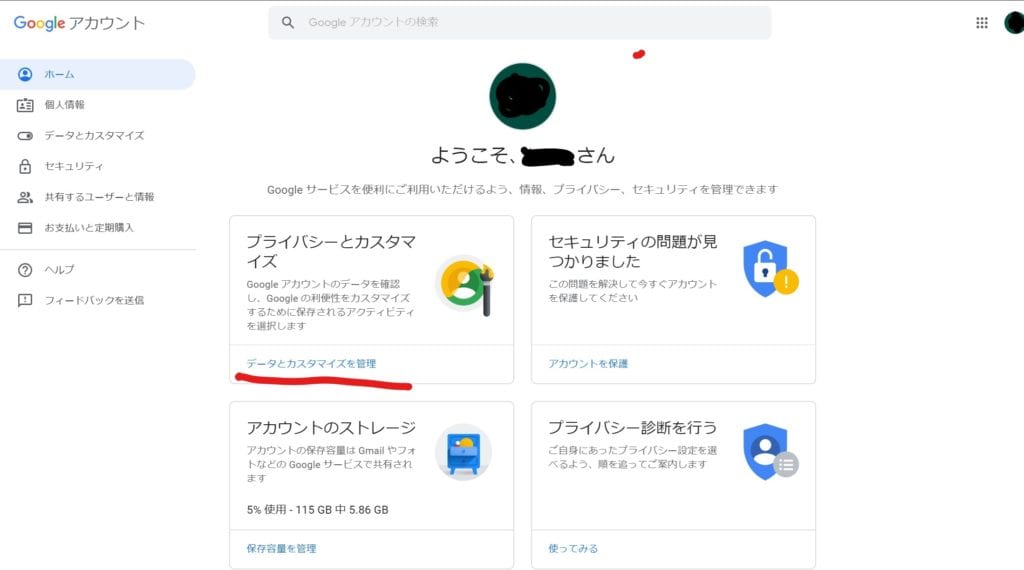
「」にアクセス後、「データとカスタマイズを管理」を選択します。
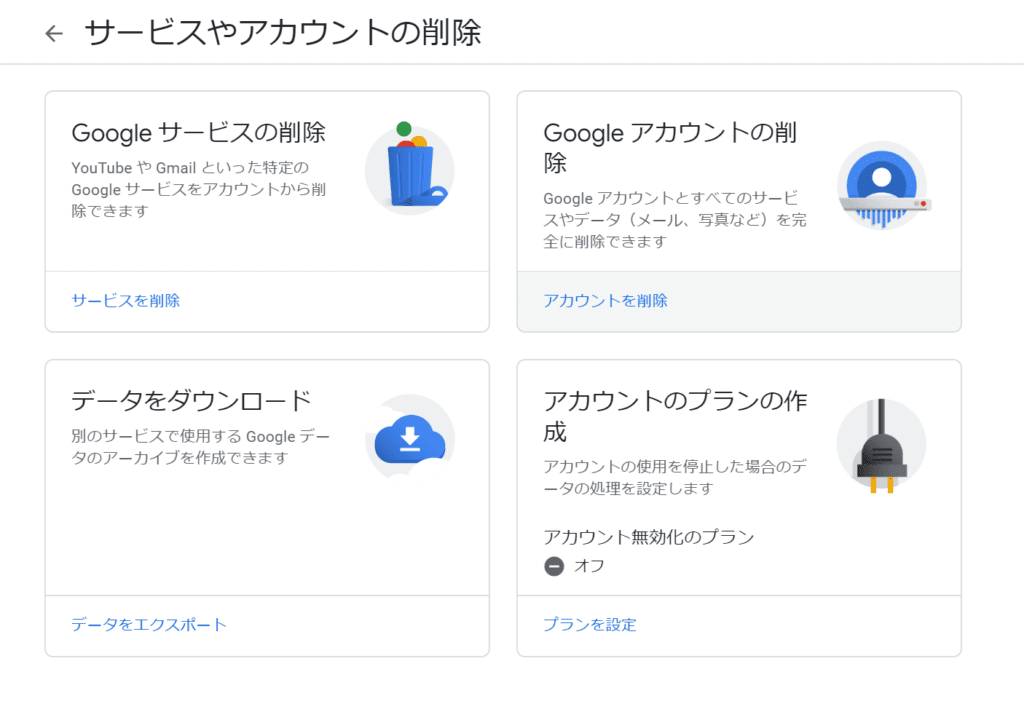
真ん中くらいまでスクロールし、「データのダウンロード、削除、プランの作成」から「サービスやアカウントの削除」を選択。

右上の「Googleアカウントの削除」を選択します。
次にGoogleアカウントの削除に関する確認です。Googleアカウントの削除と一緒に削除される様々なデータが表示されます。 アカウントに紐付いているGmailや検索履歴、写真や動画はすべて削除されるので、しっかりと確認しましょう。
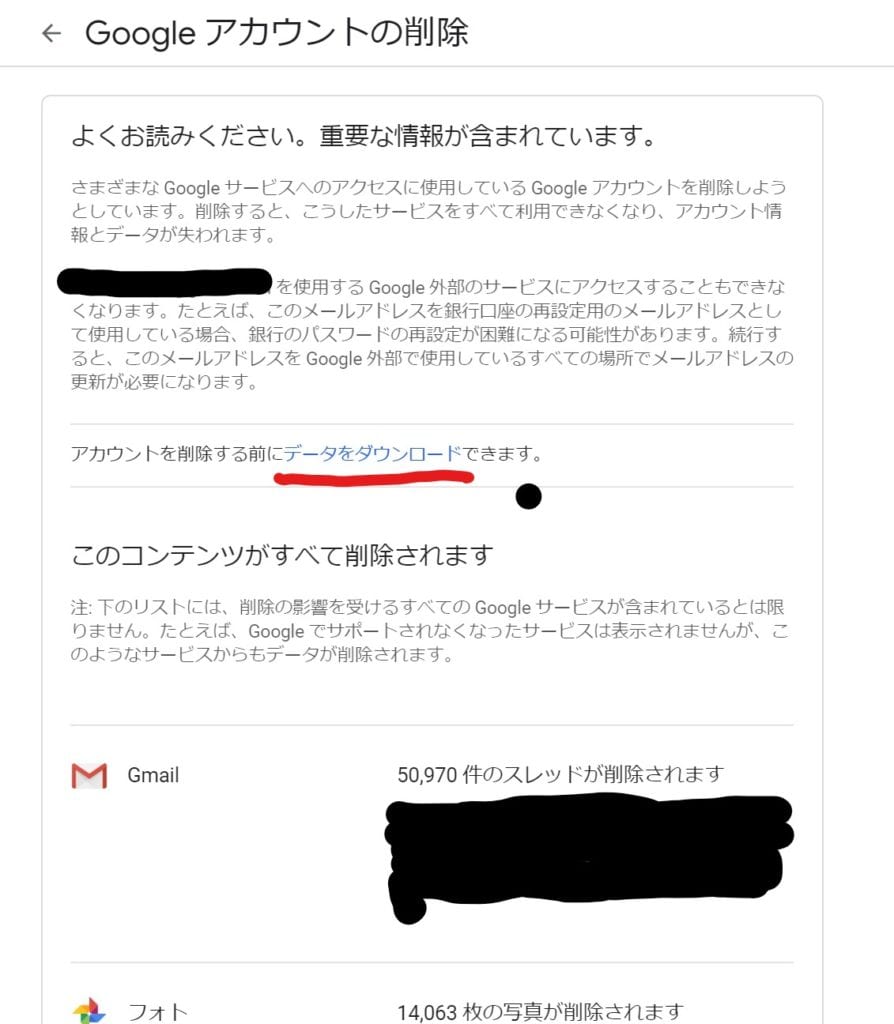
アカウントの削除前にデータをダウンロードすることもできるので、残しておきたいデータがある人はダウンロードしてください。
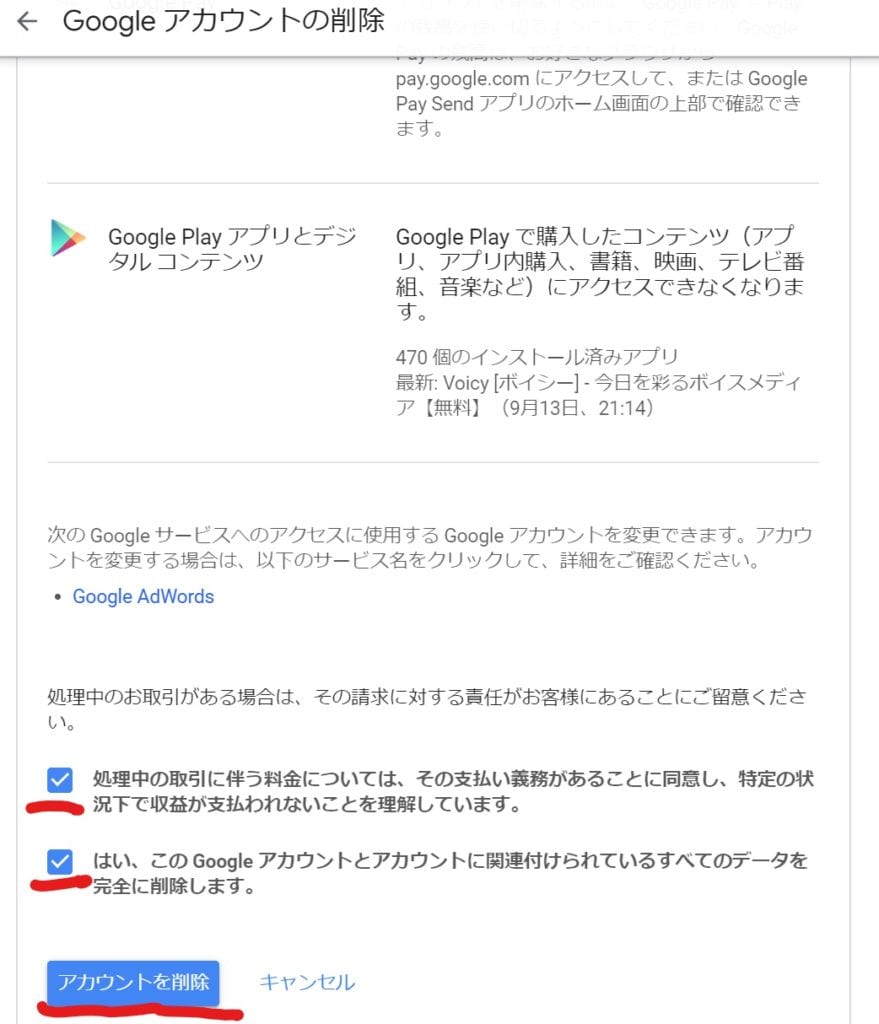
下までスクロールして2箇所にチェックを入れ、すべて問題なければ「アカウントの削除」を選択してください。以上でGoogleアカウントの削除は完了です。
Google(グーグル)アカウントのパスワード、名前を変更する
Google(グーグル)アカウントのパスワードを変更する
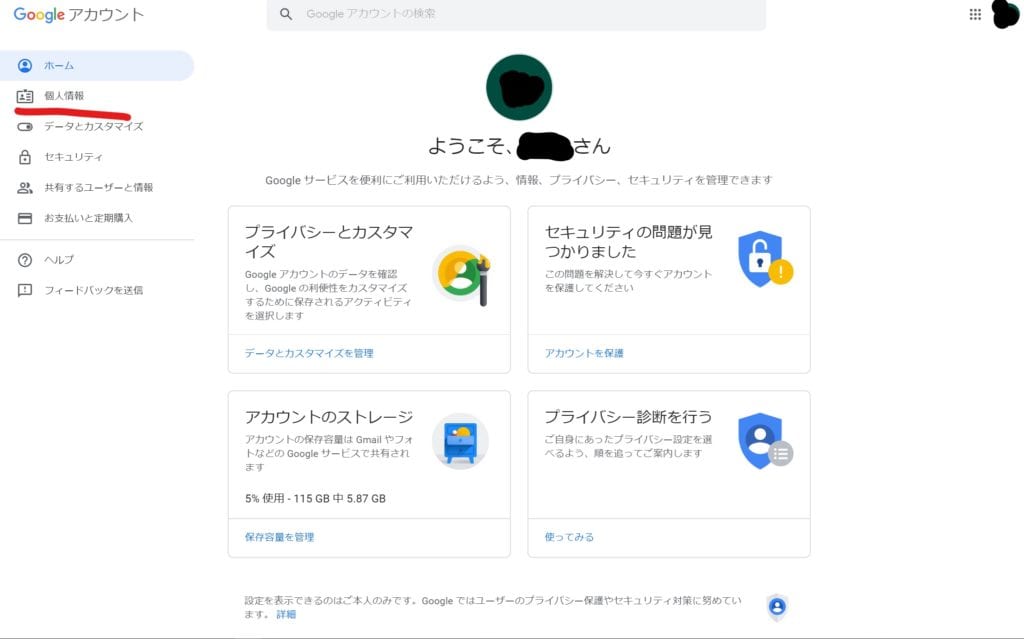
「」にアクセス後、「個人情報」を選択します。
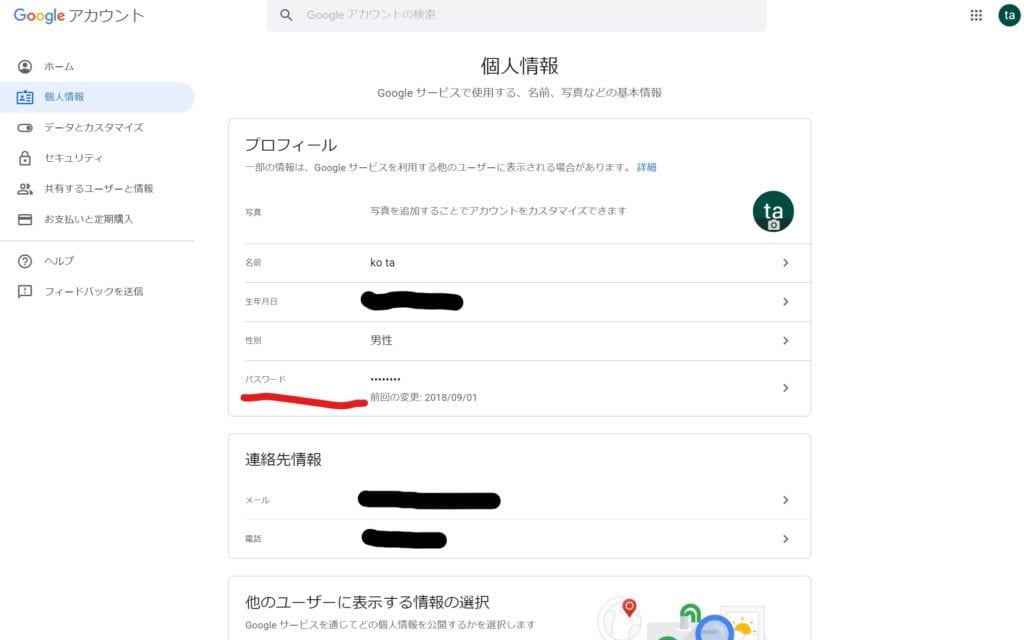
プロフィール欄にある「パスワード」を選択します。
新しいパスワードを入力します。パスワードを変更すると新規パスワードで再度ログインしなければいけなくなるので、注意してください。

最後に「パスワードを変更」を選択して完了です。
Google(グーグル)アカウントの名前を変更する
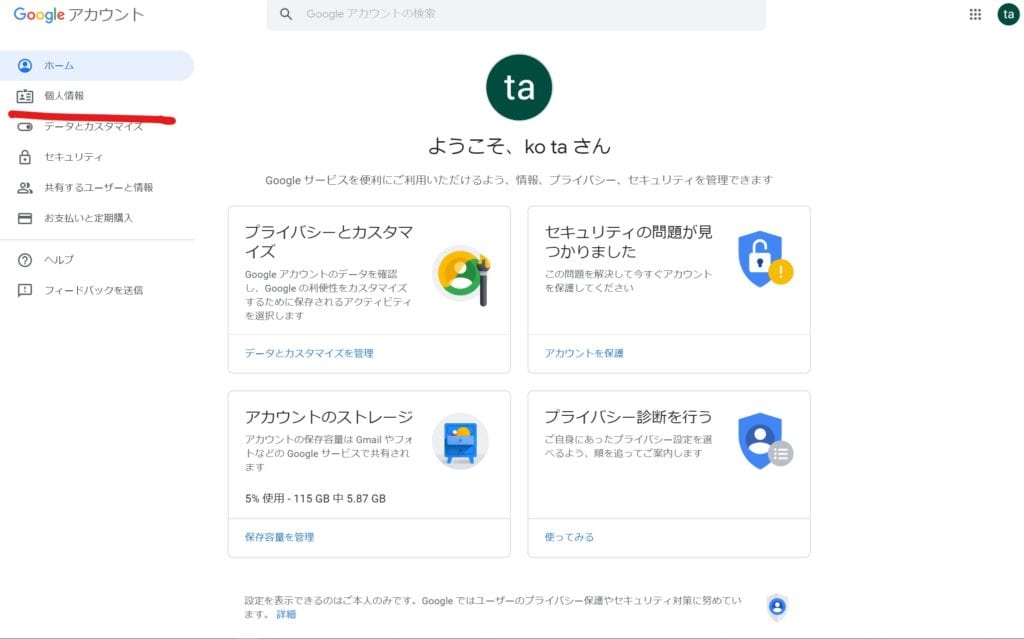
「」にアクセス後、「個人情報」を選択します。
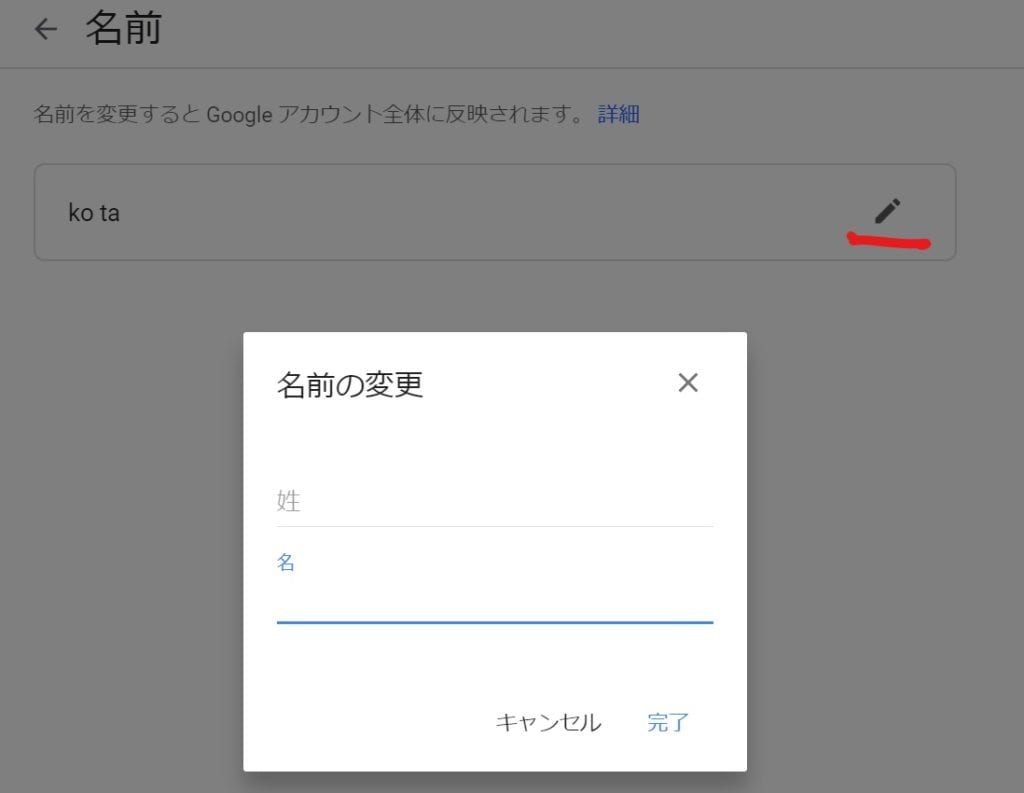
プロフィール欄にある「名前」を選択します。

ペンのマークをクリックし、新しい名前を入力します。最後に完了をクリックして名前の変更は終了です。
名前を変更すると、右上にあるプロフィールアイコンが変更されます。変更が反映されるまで時間がかかることもありますが、少し待てば変更されるはずなので問題ありません。
Google(グーグル)アカウントでログイン・ログアウトする方法
Google(グーグル)アカウントにログインする方法
にアクセスします。またはGoogle検索のページ右上の「ログイン」からでもログインできます。
「メールアドレスまたは電話番号」のところにGoogleアカウントを入力し、「次へ」をクリック。

以下のようにパスワードの入力画面がが表示されます。

場合によってはアカウント保護用の電話番号・再設定用メールアドレスの入力を求められることもありますが、今は関係ないので、「完了」を選択して先に進んで構いません。
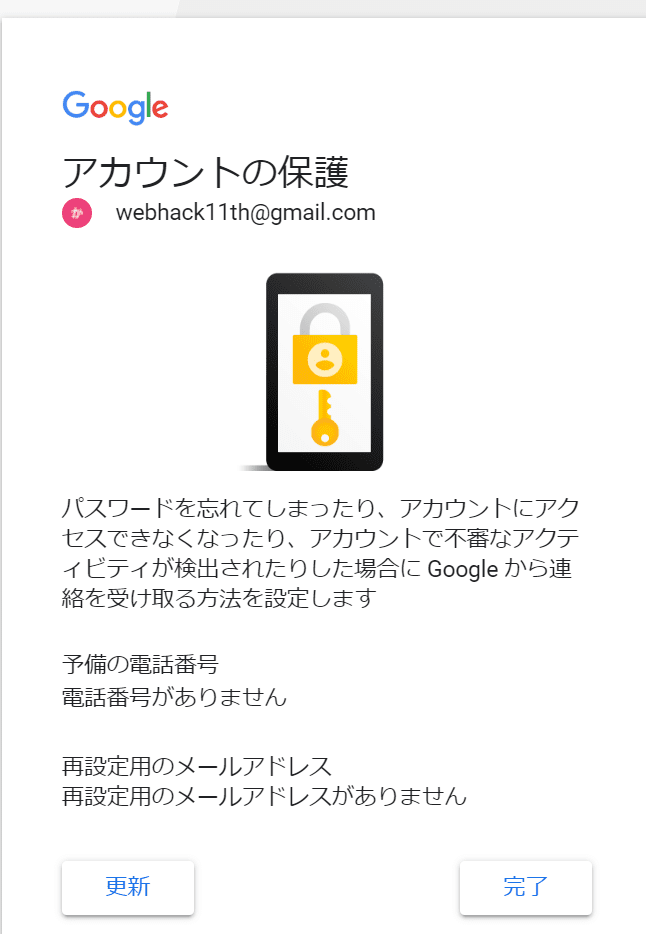
パスワードを入力して「次へ」をクリックしたらGoogleアカウントへのログインは完了です。
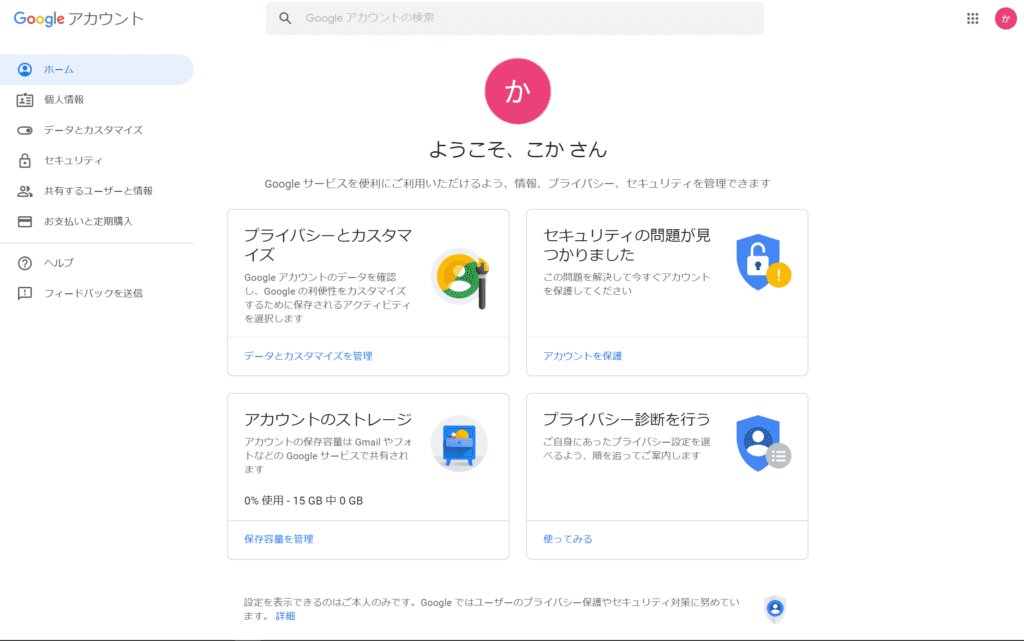
Google(グーグル)アカウントからログアウトする方法
Googleアカウントからログインするにはまず、Google検索ページ右上のプロフィールアイコンをクリックします。

ログインされているGoogleアカウントが表示されるので、右下の「ログアウト」を選択します。

Googleアカウントからのログアウトは完了です。
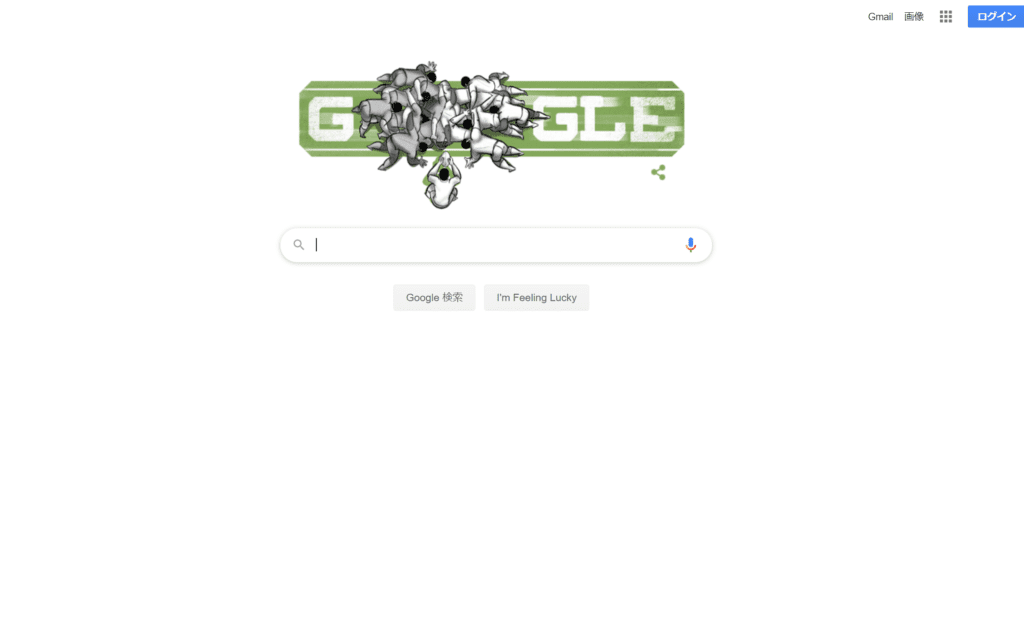
1つ注意点として、複数のGoogleアカウントを所有していると、すべてのGoogleアカウントからログアウトされてしまうことです。そのため、一旦ログアウトしたら必要なアカウントだけ再度ログインしてください。
まとめ
Googleアカウントは1つ作成しておくだけで、あらゆる便利なサービスを活用できるようになります。
みなさんもGoogleを作成し、上手に活用して効果的にWebサービスを使いこなしてください。

