普段からWebブラウザとして「Google Chrome」を利用している人は多いと思います。Chromeはそのままでも十分快適に使えますが、拡張機能(アドオン)を利用すれば 様々な作業を効率化してより快適に使う事ができるようになります。
ただ、いざ拡張機能を使ってみようとすると数が多すぎて
- どの拡張機能を使えば良いかわからない
- 色々なものを入れすぎて使いこなせていない
と悩んでいる人も多いでしょう。
そこで今回は数ある拡張機能の中から対象ユーザーごとに厳選したおすすめの拡張機能を紹介します。
[関連記事]
【Chrome 拡張機能】YouTubeを超快適&便利におすすめ14選を紹介! – WebHack
Google Chromeの拡張機能(アドオン)のインストール(追加)や削除、無効化など設定管理方法を解説 – WebHack
Google Chromeが遅い!重い!原因と解決方法 [高速化の裏技も] – WebHack
目次
-
1
すべての人におすすめのChrome拡張機能20選
- 1.1 OneTab
- 1.2 SearchPreview
- 1.3 Google Scholar
- 1.4 Grammarly for Chrome
- 1.5 Weblioポップアップ英和辞典
- 1.6 AdBlock
- 1.7 SimpleExtManager
- 1.8 Black Menu for Google
- 1.9 Autopagerize for Chrome
- 1.10 Evernote Web Clipper
- 1.11 Save to Pocket
- 1.12 Speed Dial 2
- 1.13 ブックマークサイドバー
- 1.14 Awesome ScreenShot
- 1.15 Password Cheackup
- 1.16 uBlacklist
- 1.17 モノサーチ
- 1.18 Moly Cropping Search
- 1.19 Image Downloader
- 1.20 Fastr
- 2 Web製作者・デザイナーにおすすめのChrome拡張機能10選
- 3 ブロガー・サイト運営者におすすめのChrome拡張機能9選
- 4 SNS利用者・運用者におすすめのChrome拡張機能4選
- 5 動画で英語を学びたい方におすすめのChrome拡張機能2選
- 6 YouTubeの快適性を向上させるおすすめのChrome拡張機能3選
- 7 Chrome拡張機能で気をつけること
すべての人におすすめのChrome拡張機能20選
OneTab
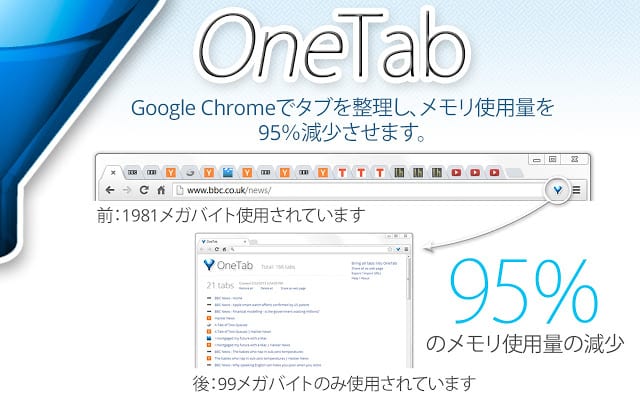
大量に開いたタブをまとめて1つにしてくれるChrome拡張機能で、タブを同時にたくさん開いてしまい、どこに何の情報があるのかわからなくなってしまうことが多い人におすすめです。
OneTabでは アイコンをクリックするだけで複数のタブを1つにまとめ、リスト化することができます。 さらに名前をつけてグルーピングしたり、履歴として残し、過去に開いていたタブを使いたいものだけ復元することもできるので 作業効率をアップに繋がります。
SearchPreview
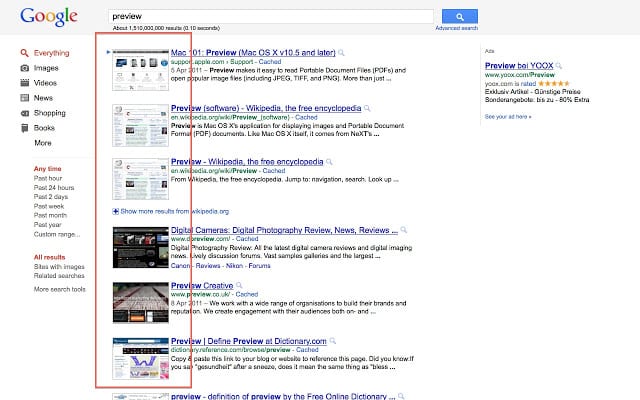
検索結果にサイトのプレビュー画像を表示できるChrome拡張機能です。
通常、検索結果にはサイトのタイトルやURLなどの文字しか表示されません。そのため一度訪れたサイトを再び訪れる場合や複数のサイトを行き来している、どのサイトを訪れたかわからなくなってしまうことがあります。
拡張機能の「SearchPreview」を使えば 検索結果の左端にサイトのトップページのプレビューが表示される のでいちいちサイトを開かなくても目的のサイトを一目で確認し、簡単に辿り着くことができます。
Google Scholar

レポート作成のために文献や論文を読みたい学生の方や正確で専門的な情報を調べたい人におすすめなのChrome拡張機能が 世界中の学術文献を幅広く検索することができる「Google Scholar」 です。
Google Scholarのアイコンをクリックし表示された検索欄にいつも通り調べたい語句、キーワードを入れるだけで語句に関連する世界中の文献や論文、本を検索して、表示してくれます。
Grammarly for Chrome

Chrome上で英語の単語や文章を入力すると リアルタイムにスペルや文法をチェック してくれる拡張機能です。
もしスペルや文法が間違っていると画面右下に数が表示され、クリックすると どのように修正すべきかも教えてくれます。 さらに単純なスペル、文法の間違いだけではなく より自然な表現になるような単語や表現も教えてくれるのです。
普段からメールやチャットで英語のやり取りを行う方は入れておいて損の無い拡張機能です。
Weblioポップアップ英和辞典

Chromeで調べ物をしていると意味がわからない英単語に出くわすことがよくあると思います。そんな時に便利なのが カーソルを合わせるだけで英単語の意味を表示してくれる「Weblioポップアップ英和辞典」 という拡張機能です
英単語の意味はすぐ下にポップアップ表示されますが、それだけではなくスピーカーのアイコンをクリックすると発音も確認でき、さらにカーソルで文を選択すれば文章の意味も即座に調べることができます。
Google翻訳と違い、 カーソルを乗せるだけで良い というのが便利なポイントです。
AdBlock

サイト上に表示される広告を非表示にできるChrome拡張機能です。
サイトの中には無駄に多くの広告を表示したり、広告からマルウェアに感染させるなどユーザーの利便性を損ねる悪質なサイトもあります。そのため広告を非表示にすることで 快適で安全なブラウジングを実現 できるのです。
またAdBlockの利点として、 サイトごとに広告の表示・非表示を設定できる ことがあります。サイトによっては広告を非表示にすると正常に機能しない場合もあるので、そのような時はAdBlockの 「Pause on this site」 をクリックして特定のサイトだけ一時的に広告を表示することで解決できます。
SimpleExtManager

Chrome拡張機能のON/OFFの切り替えや削除など拡張機能を一括で管理できるのが「SimpleExtManager」です。
拡張機能を入れすぎると管理が大変になりますし、なによりChromeが重くなってしまいます。そこで「SimpleExtManager」を使用して、 クリック1つで拡管理機能を一覧で表示し、簡単にON/OFFや削除などを管理 しましょう。
そうすることで拡張機能の管理が快適になり、無駄にChromeが重くなってしまうことを防げます。
Black Menu for Google

GoogleのGmailやGoogle翻訳など各種サービスを手軽に素早く使用できるようになるChrome拡張機能です。
拡張機能アイコンをクリックすると、あらゆるGoogleのサービスがポップアップメニューとして表示 され、1クリックで使用できます。しかもメニューは自分がよく使うサービスにカスタマイズすることも可能です。
Black Menu for Googleがあれば、1クリックでいちいち新規のタブを開いたりアプリを立ち上げることなく簡単に素早くサービスにアクセスすることができて非常に便利です。
Autopagerize for Chrome

検索結果やサイトの次のページを 自動で読み込んでくれる 拡張機能です。
たとえば、検索結果は下までスクロールすると2ページ目、3ページ目と続いて行きますが、いちいちクリックして次のページを開くのは結構めんどくさいものです。しかし「Autopagerize」を使いスクロールしていくと 自動でページを読み込み次々と表示 してくれます。次へをクリックする必要はありません。
これは 通常のWebサイトにも適用されるため数ページに及ぶ記事を一気読みしたい人に非常に便利なChrome拡張機能 となっています。
Evernote Web Clipper

メモや記録のために利用している人も多いであろうEvernoteが出しているChrome拡張機能で、Webサイトの情報を簡単にEvernoteに保存できます。
保存できるのは記事だけではなく
- 記事の一部を切り抜いたスクリーンショット
- 不要なものを排除し読みやすくした簡易版の記事
- URL、サムネイル画像、テキストの抜粋で作られたブックマーク
など様々な形式で保存できます。
普段からEvernoteを利用している人には使い方も簡単なので特におすすめの拡張機能です。
Save to Pocket

こちらもEvernote Web Clipperと同様にWebサイトの情報を保存できるChrome拡張機能です。
保存したいWebサイトで Pocketのアイコンをクリックすれば一発で記事を保存できます 。
スマホやタブレット版のPocketアプリを入れておけば保存した記事をパソコンだけではなくスマホ、タブレットから見返すこともできますし、逆にスマホ・タブレットで保存した記事をパソコンで見ることもできます。
Pocket はEvernoteよりも 記事を保存することに特化 しているので、たくさんの記事を保存して複数のデバイスで見返したいという人はSave to Pocketを利用するのがおすすめです。
Speed Dial 2

普段からよく見るサイトをブックマークしている人も多いと思いますが、数が多くなりすぎると探すだけでも一苦労になってしまいます。そんなブックマークを便利に使いやすくしてくれるのが「Speed Dial 2」という拡張機能です。
通常のブックマークと異なり登録したサイトのサムネイル画像とタイトルがChromeのトップページに表示されるのでサイトを探すのがとても楽になります。
また、 サイトごとにグループ化してまとめる事もできる ので、ブックマークしているサイトが多くていつも探すのに時間がかかってしまっている人はぜひSpeed Dial 2を利用してみてください。
ブックマークサイドバー

ブックマークをChromeの左右どちらかに縦並びで表示することができる拡張機能です。
Chromeにブックマークサイドバーを入れて、左右どちらに表示するかを設定します。後は、マウスをChromeの左右の画面端に持っていくと、ブックマークが縦並びで一覧表示される仕組みです。
普段使わない時はブックマークを隠しておけて、必要なときにはマウスを移動するだけで表示できるため非常に便利。また、ブックマークの数が多くても快適に管理できるのもうれしいポイントです。
Awesome ScreenShot

クリック1つで簡単にサイト全体のスクリーンショットを取ることができるChrome拡張機能です。
キャプチャーの形式は
- 画面に表示されている部分
- 選択した範囲
- Webページ全体
- セルフタイマーで3秒後
- デスクトップ全体
など様々な形式でスクリーンショットを取ることができます。
また、キャプチャーした画像に線を引いたり、文字を書いたりすることも可能です。
Password Cheackup

Googleが提供している拡張機能で、Chromeで様々なサービスにログイン・サインインする時に使用する ID(アカウント名)やパスワードが漏えいしていないかチェック してくれます。
もし漏えいしていることが確認されると赤色のダイアログを表示して警告してくれるのでいち早く漏えいに気づき、対処することが可能。
最近では、大規模な個人情報の漏えいが度々発生しているためPassword Cheackupを利用して事前に対処をしておくと良いでしょう。
uBlacklist

Google検索で 特定のサイトのみを非表示 できるChrome拡張機能です。
非表示にしたいサイトは検索結果の「このサイトをブロックする」をクリックするか、サイトを開いてツールバーの拡張機能アイコンをクリックすることで指定できます。
Google検索をしていると、たまに役に立たない記事が出てきたり、まとめサイトばかりでうんざりしてしまうことがあると思います。そんな時はuBlacklistでサイトをブロックしてしまいましょう!
モノサーチ

Chromeでアマゾンや楽天、ヤフー、ヤフオク、メルカリ、モノレートなど あらゆる通販サイトの価格をひと目で確認・比較できる拡張機能 です。
Chromeにモノサーチを追加すると、画面上にある商品を自動で認識して、画面下のバーに他のサイトでの価格を表示してくれます。そこから 1クリックで他サイト商品ページに飛ぶことも可能 。
在庫があるお店を見つけたり、最安値のショップを簡単に発見できて便利です。
さらに、アマゾンなら価格・評価推移のグラフや在庫数、手数料なども把握でき、いつが買い時なのかを把握したり、せどりにも役立てることができます。
Moly Cropping Search

画面上で範囲選択した部分だけ、Google画像検索できるChrome拡張機能です。
一般的な画像検索は画像1枚ずつで行いますが、Moly Cropping Searchなら、 複数の画像を範囲選択で選んで一気に検索 できますし、反対に画像の一部だけをくり抜いて画像検索することがも可能です。
画像の中で興味のある部分やモノだけを検索できるため、これまでよりも情報収集を効率化できます。
Image Downloader

Webページ上の 画像を全て一括でダウンロード できるChrome拡張機能。
大量の画像を一括でダウンロードできるだけではなく、ダウンロードする画像の高さ、横幅も指定できるので、無駄な画像をダウンロードしなくて済むのもうれしいポイントです。
Fastr
Chromeでの ページの読み込みを高速化 くしてくれる拡張機能です。
事前にWebページ情報を取得しておくことで、リロードを減らしページ読み込みを高速化しているようです。
実感でめちゃくちゃ速くなるというわけではありませんが、Chromeでのページ読み込みが遅いと感じている方はぜひ利用して見てください。
また、Google Chromeが重い・遅いと感じる人は以下の記事も御覧ください。重くなってしまう原因や解決方法を解説しています。
Google Chromeが遅い!重い!原因と解決方法 [高速化の裏技も] – WebHack
Web製作者・デザイナーにおすすめのChrome拡張機能10選
Web Maker

Chrome上で、オフラインで使えるフロントエンドエンジニア向けのコーディイングができる拡張機能です。
Chromeブラウザ上でHTML、CSS、Javascriptのコーディイングを行うことができ、 その結果が画面にリアルタイムで反映 されていきます 。
オフラインで使えるので飛行機での移動中などでも手軽にコーディイングしたい人におすすめです。
Page Ruler Redux

Webサイト内の指定した要素の「幅」や「高さ」「ページ上の位置」をピクセル単位で計測することができるChrome拡張機能です。
マウスをドラッグして範囲選択することもできますし、「 エレメントモード」というモードを使うとカーソルを重ねるだけで自動的に要素を選択してサイズを確認することができます。
ChromeでWebサイトに表示されている要素のサイズを知りたい時や表示する画像のサイズを確認したい時におすすめです。
Clear Cache

1クリックでChromeブラウザのキャッシュを削除してくれる拡張機能です。
キャッシュが溜まりすぎてWebサイトが更新されない、Webサイトの動作が遅いときなどに役立ちます。
設定を変えることでブラウザのキャッシュ以外にも
- アプリのキャッシュ
- Cookie
- ID・パスワードなどの自動入力フォ-ム
- 閲覧履歴
- ダウンロード履歴
なども削除可能です。
ColorPick Eyedropper

Webサイトのヘッダーやロゴの色(カラーコード)を調べたい時におすすめのChrome拡張機能が「ColorPick Eyedropper」です。
ColorPick Eyedropperのアイコンをクリックした後に色の知りたい所にカーソルを重ねるだけでカラーコードを確認することができます。
Page loadtime

Webページの読み込み速度を自動で計測してくれる拡張機能です。
Chromeに拡張機能を入れた後、Webページにアクセスすると、読み込み速度を自動計測してアイコン上に表示してくれます。アイコンをクリックするとさらに詳細な結果も確認できるので、 読み込み速度を速くするためにどこを改善するべきなのかを簡単に把握することができます。
現在のGoogle検索はページの読み込み速度もSEO順位に影響してきますのでPage loadtimeを利用して読み込み速度改善につなげてみてください。
HTMLエラーチェッカー

WebページのHTML文法違反を簡単に確認することができる拡張機能です。
アイコンをクリックするだけで文法違反のあるHTMLがずらりとリストになって表示されます。エラー部分をクリックすればページのどこでエラーが起きているのかも確認できます。
さらに Webページを開くだけで自動でエラーをチェックしてくれる「自動エラーチェック機能」 もあり、自分のサイトを登録しておけばChrome上で手軽にHTML文法違反をチェック可能です。
WhatRuns

見ているWebサイトが どのような言語やフレームワーク、ツール、CMSで作成されているのかを確認 できるChrome拡張機能です。
確認したいWebサイトでアイコンをクリックすると使われている言語やツールが一覧で表示されます。
あくまでも簡易的ではありますが、Webサイトがどのような言語やツールで作成されているかを知りたい人におすすめです。
Quick source viewer

Chromeで開いているWebページの HTML、Javascript、CSS のソースコード を簡単に確認できる拡張機能。
表示されるソースコードは種類別にカラーが付き、キレイにまとめられるため、見やすく読みやいのが特徴です。
CSSViewer

Webページの CSS だけをサクッと確認できるChrome拡張機能です。
ツールバーのアイコンをクリックし、CSSを表示したい要素にマウスを乗せるだけで、CSSを表示し確認できます。
Chromeのデベロッパーツールを開くよりも遥かに簡単なので、 フォントサイズやカラーなどちょっとしたことを確認したい時には非常に便利です。
User-Agent Switcher
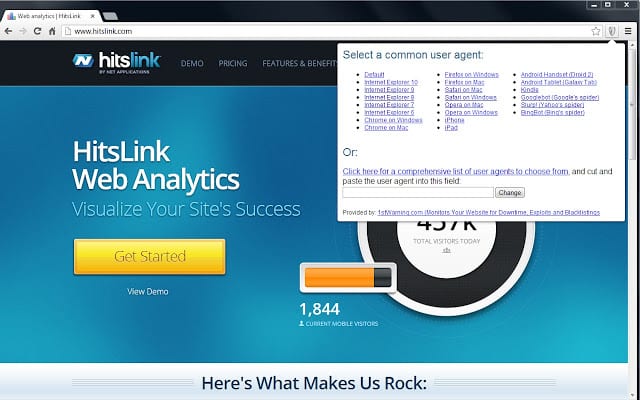
1クリックであらゆる ユーザーエージェント を切り替えられるChrome拡張機能です。
Chrome、Firefox、Safari、Operaなどブラウザ別や、Windows、Mac、Android、iPhone(iOS)、KindleなどOS、デバイス別に指定可能。
パソコンでWebページを作成していると、ついついスマホやタブレットでの確認をおろそかにしがちですが、拡張機能を使えばChrome上で1クリックで切り替えられるため、確認がはかどります。
ブロガー・サイト運営者におすすめのChrome拡張機能9選
Create Link

ブラウザで開いているページのリンクを簡単に作成することができるChrome拡張機能です。
通常、Wordpressなどでリンクを作成する場合はリンク先のタイトルとURLをそれぞれコピペしなければいけません。
拡張機能のCreate Linkを追加すれば、 リンク先のWebページでアイコンをクリックするだけでタイトルとURLをHTMLタグとして一発でコピーすることができます。 後は記事内に貼り付けるだけでリンクの作成が完了は完了です。
GetTabinfo

Chromeで現在開いているすべてのタブのタイトル、URL、サムネイル画像を一発で取得することができる拡張機能です。
Create Link と同様にWebページのリンクを作成できる拡張機能ですが、こちらは 開いているすべてのタブのリンクを一瞬で作成 できます。なのでリンクにしたいページがたくさんある時はGetTabinfoが断然おすすめです。
Similar Pages

Chromeで現在開いているページと同じような内容のページを探してくれる拡張機能です。
同様のサイトを探すときにわざわざ検索しなくても、 アイコンをクリックするだけで瞬時に似たようなサイトの一覧を表示 してくれます。
ある情報についてより詳しく調べたい時や情報の正しさを検証たいときにおすすめです。
Screencastify

Chromeで開いているタブを動画としてキャプチャーして保存できる拡張機能です。
Chrome上でのユーザーの画面操作を動画としてキャプチャーできるので操作手順などを説明したいときに役立ちます 。さらにWebカメラの映像・音声を表示したり、デスクトップ全体をキャプチャーすることも可能です。
動画はパソコン本体に保存したり、 GoogleドライブやYoutubeに直接アップロード することができます。
Page Analytics

Googleが提供している拡張機能で、Googleアナリティクスと連動して 、WebページごとのPV数、滞在時間、リアルタイムのアクセス数、直帰率、離脱率、各ページのクリック率 などを簡単に確認することができます。
Webサイト運営において重要なページ解析をわざわざGoogleアナリティクスを開くことなく、視覚的に把握することができるのでサイト運営者に必須のChrome拡張機能です。
SimilarWeb

1クリックで競合サイトのアクセス解析を行えるChrome拡張機能です。
アクセス解析をしたいサイトでSimilarWebのアイコンをクリックするだけで様々な解析結果が表示 されます。結果はタブごとにわかりやすくまとめられていて、把握しやすくなっています。
MozBar

アメリカの有名SEO会社「MOZ」が提供しているChrome拡張機能で、 Webサイトの権威性 を確認することができます。
調べたいWebサイト上と検索結果上に PA(ページの価値)、DA(ドメインの価値)、スパムスコア が表示されWebサイトと各ページの強さや権威性を把握することができます。
参考程度ではありますが、キーワード選定で重要になる競合サイトの強さを把握したいときにおすすめです。
Linkclump

検索結果やWebページにある 複数のURLやリンクを範囲選択して一括でコピー できるChrome拡張機能です。
さらにリンクをコピーするだけではなく、選択した全リンクのサイトを一発で新規タブやウィンドウで開いたり、ブックマークに追加することができます。
検索結果に気になるサイトが複数ある時は、1つずつクリックして開いたり、ブックマークするのではなく、Linkclumpを使って一発で終わらせましょう。
Google Publisher Toolbar

Googleが公式に提供している拡張機能で、AdSense広告やGoogle Analyticsに関する情報をツールバーから1クリックで確認でき、アドセンスユーザーには必須の拡張機能です
表示しているサイトを離れることなく広告に関するあらゆる情報(収益や自己クリック防止など)を確認・設定し、適さない広告をブロックすることもできます。
広告の自己クリックは アカウントが停止される可能性が非常に高い ため、アドセンスユーザーはGoogle Publisher Toolbarで 自己クリック防止を必ず設定しておきましょう。
SNS利用者・運用者におすすめのChrome拡張機能4選
Twitcher

パソコンでTwitterを利用したり、運用している方の中には複数アカウントを持っている人も多いでしょう。「Twitcher」はそんな人向けのChrome拡張機能で、 複数アカウントを瞬時に切り替える ことができます。
Twitcherを入れてアカウントを追加していくとログイン情報が自動的に残っていくので瞬時にアカウントを切り替えられるようになり、SNS運用が非常に効率化します。

TwitterやFacebookなど複数のSNSへの投稿やシェアを1つのツールからできるChrome拡張機能です。
対応しているSNSの種類が豊富なだけではなく、EvernoteやPocketなどの情報保存・共有ツールにも対応しているので SNSへの投稿と情報の保存・共有を1つで行える便利な拡張機能 です。
Social Analytics

Chromeで現在開いているWebページがSNSでどれだけシェアされているかを確認できる拡張機能です。
アイコンをクリックするだけでTwitter、Facebook、PintterestなどのSNSでのシェア数やコメント数が表示され、 簡単にSNS上での反応を把握 できます。
Buffer

TwitterやFacebookなどの 各種SNSに予約投稿 できるChrome拡張機能です。
ブログやサイトの更新内容を後でツイッターなどに投稿しようとすると、忘れてしまう人も多いのではないでしょうか。
そんな時はBufferで投稿したい時間曜日を指定し、ツイート内容を決めるだけで、後は自動で投稿してくれます。自分のブログの更新内容や、気になったサイトをツイッターなどのSNSで指定した時間曜日に忘れることなく投稿したい人におすすめです。
動画で英語を学びたい方におすすめのChrome拡張機能2選
Language learning With Netflix

Chrome拡張機能の使い方などは以下の記事で詳しく解説しています。
👉「 【Netflix】英語と日本語の字幕を同時表示できるChrome拡張機能を紹介!【英語学習】 – WebHack 」
Language learning With YouTube

以下の記事でChrome拡張機能の使い方を解説しています。
👉「 【Chrome 拡張機能】YouTubeを超快適&便利におすすめ14選を紹介! – WebHack 」
YouTubeの快適性を向上させるおすすめのChrome拡張機能3選
Enhancer for YouTube
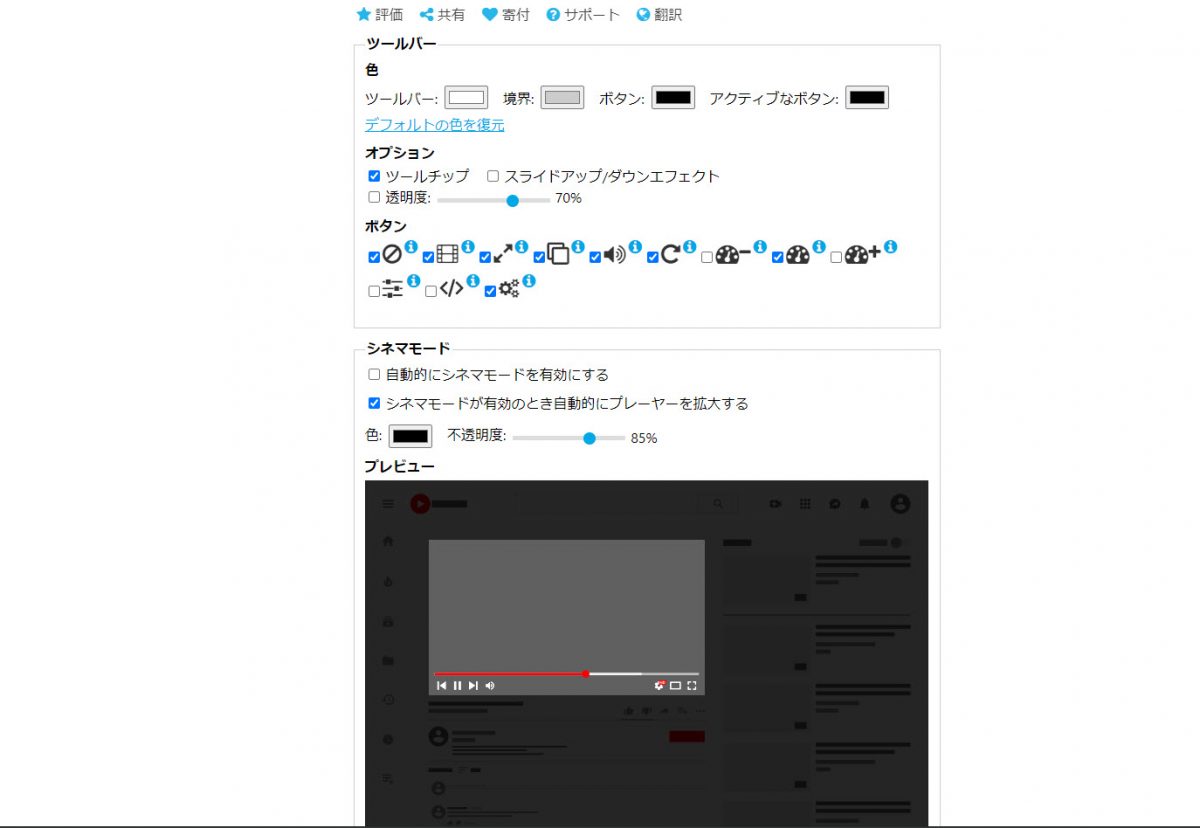
YouTubeに多数の便利機能を追加できる、オール・イン・ワンのChrome拡張機能です
たとえば、以下のような機能をYouTubeに追加できます。
- マウスホイールで音量と再生速度を調整
- Youtube広告の非表示
- チャンネルをホワイトリストに登録する
- 自動的に4K、HD、など任意の画質で再生する
- 動画をループ再生する
- カスタムテーマの使用
- より大きなビデオプレーヤーを使用する
- ビデオプレーヤーを固定する
- JavaScriptを使用して独自のアクションを実行する
どの機能を追加するかも、ユーザーが自由に選択可能です。
Enhancer for YouTubeは1つで多数の機能を追加できるので、非常におすすめ。拡張機能を入れすぎてChromeが重くなってしまうこともありません。
Web Video Downloder

YouTubeを含めた、 Webサイト上の動画を様々な形式で簡単にダウンロード できるChrome拡張機能です。
拡張機能アイコンをクリックすると、「flv video」「mp4」「avi」「asf」「mpeg」など、複数のビデオ形式が表示されるので、選択するだけでビデオを任意の形式でパソコンにダウンロードできます。
Search YouTube Right Click
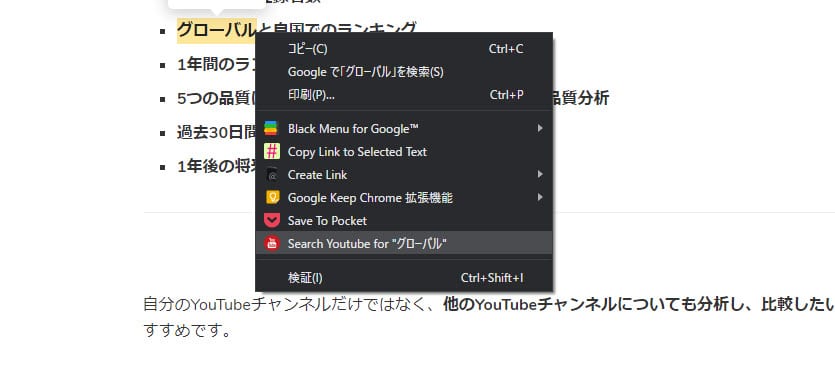
マウスの 右クリックメニューからYouTube動画を検索 できる、おすすめのChrome拡張機能です。
Webページで任意のテキストを選択して右クリックすると、 「Search Youtube for 〇〇」 と表示されます。
後はクリックするだけで自動的にYoutubeに移動し、動画を検索できます。
Chrome拡張機能で気をつけること
非常に便利なツールが多い拡張機能ですが、便利だからといって 入れすぎるとChromeが重たくなってしまう原因 になります。せっかく快適にするために拡張機能を利用しているのに重くなってしまっては本末転倒です。
なので追加する機能は自分の用途に応じて、本当に必要なものを選んで追加するようにしましょう。
また、拡張機能の中には一見しただけではわからない マルウェアやウイルスが仕込まれたもの も存在します。大手が提供しているものや、利用者が多い有名な機能なら問題ありませんが、不安な場合には拡張機能を検索してみて、問題 が報告されていないかを確認して安心安全に拡張機能を活用しましょう。
[関連記事]
【Chrome 拡張機能】YouTubeを超快適&便利におすすめ14選を紹介! – WebHack
Google Chromeの拡張機能(アドオン)のインストール(追加)や削除、無効化など設定管理方法を解説 – WebHack
Google Chromeが遅い!重い!原因と解決方法 [高速化の裏技も] – WebHack
[仕事でのiPad活用術] 飛躍的に効率が上がる使い方・アプリ・サービス27選を徹底解説! – WebHack
Gmailを便利・快適にするChrome拡張機能(アドオン)おすすめ10選 – WebHack
Chrome拡張機能でGoogle Meetのリモート(Web)会議を便利・快適にしよう!おすすめ7選を紹介 – WebHack