


この記事では、 Gmailで送られてきた予定をGoogleカレンダーに自動登録(追加)する方法 を解説していきます。
Googleのメールアプリ「Gmail」とカレンダーアプリ「Google カレンダー」、両方とも利用しているという人の中には、
- Gmailでメールを確認
- Googleカレンダーを開く
- Gmailのメールを見ながら、Googleカレンダーに予定を追加
という3ステップを踏んでいる方が多いかもしれません。
もちろん3ステップを踏んでも良いのですが、 わざわざGmailとGoogleカレンダーという2つのアプリを切り替えながら入力するのは面倒くさい ですよね。
実はGmailには、 一度設定するだけでメールで届いた予定をGoogleカレンダーに自動で追加してくれる機能 があるんです。
何もせずともGmailでメールを受け取るだけで、勝手に予定が作成されます。
ただし自動で追加できるのは、限られた予定のみ。
なので自動で追加できない予定に関しては、やはり手動で追加する必要があります。
がしかし、手動で追加する場合でも、Googleカレンダーを開かずに、Gmailから予定を追加することが可能です。
そこで今回は、Gmailの内容をGoogleカレンダーに「自動で追加」する方法と「手動で追加」する方法の両方を解説していきます。
目次
Gmailの予定をGoogleカレンダーに追加する方法は2つある
Gmailで送られてきた予定をGoogleカレンダーに追加する方法には、「 自動で追加 」と「 手動で追加 」の2つがあります。
自動で追加は、予定が記されたメールが送られて来ると、 Gmailがメールの内容を認識して、日付やタイトルなどを自動でGoogleカレンダーに追加して予定を作成してくれる という優れもの。
そうなると、「自動で追加してくれるなら、手動いらなくない?」と思う方もいるかも知れません。
しかし、GmailからGoogleカレンダーへの予定の自動追加は以下の3つにしか対応していないんです。
- フライト予約
- ホテル・レストランの予定
- コンサートなどのチケット
そのため、 会議や商談、打ち合わせ、飲み会などの予定は、手動で追加し作成する必要があります 。
ただし手動と言っても、今回紹介する方法を使えば、いちいちGoogleカレンダーを開いてメールを見ながら入力する、コピーして貼り付けるなんて面倒くさいことをする必要はありません。
Gmailから直接かつスピーディーにGoogleカレンダーに予定を追加し作成することができます。
以下では、Gmailの内容をGoogleカレンダーに自動で追加する方法と手動で追加する方法の2つを解説していきますが、前提として、 GmailとGoogleカレンダーを同期させておく必要があります。
そこでまずは、GmailとGoogleカレンダーを同期する方法から解説していきます。
すでに同期は完了しているという方は、「自動で追加」する方法、「手動で追加」する方法に進んでください。
GmailとGoogleカレンダーを同期する
GmailとGoogleカレンダーを同期するには、 両方に同じGoogleアカウントでログインする 必要があります。
もしGoogleアカウントを持っていない、新しく作りたいという方は、以下の記事を参考にしてください。
Google(グーグル)アカウントを作成する方法 削除・変更・ログイン・ログアウトする方法も解説 – WebHack
まずはGmailから説明します。
ブラウザでにアクセスし、以下のようにGmailが表示されたら、 右上のGoogleアカウントのアイコンをクリック します。

一番上に表示されているのが 現在ログイン中のGoogleアカウント 、下に表示されているのが 他にログインできるGoogleアカウント です。
1つしかGoogleアカウントを作成していない場合は、1つしか表示されません。
ここでは、 Googleカレンダーでも利用するGoogleアカウントでログイン しておきます。
次にに移動します。
右上のGoogleアカウントのアイコンをクリックし、一番上に 先程Gmailでログインしたのと同じGoogleアカウンが表示されていればOK。

もしGmailのGoogleアカウントと異なる場合は、下から別のGoogleアカウントを選ぶか、「別のアカウントを追加」からGmailと同じGoogleアカウントを追加してください。
GmailとGoogleカレンダーに同じアカウントが表示されていれば、同期は完了です。
Gmailの予定をGoogleカレンダーに自動で追加する方法
Gmailで送られてきた予定をGoogleカレンダーに自動追加する設定は、 わずか2ステップ で行えます。
まずGoogleカレンダーを起動して、右上の歯車アイコン「⚙」→「設定」と進みます。
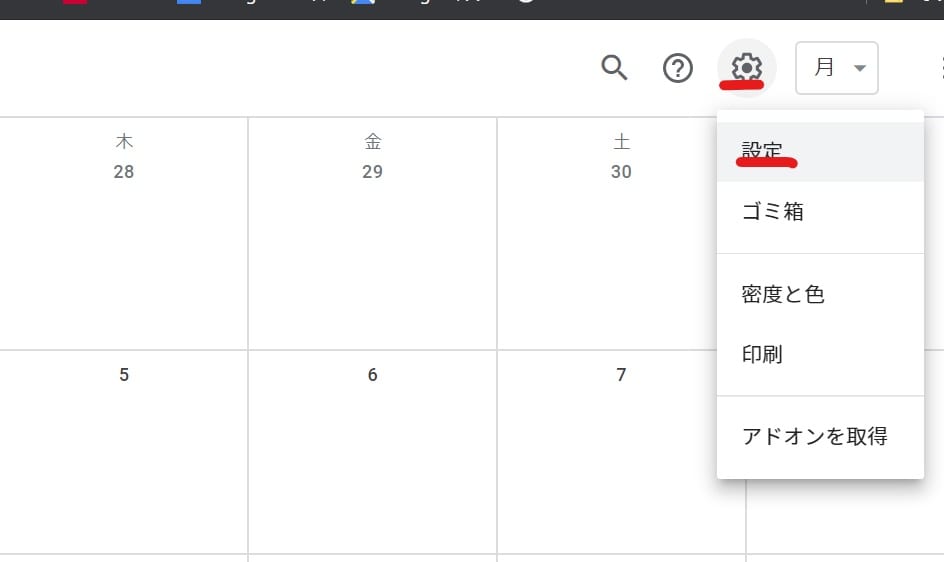
左側のメニューの 「Gmailからの予定」 をクリックし、

「Gmailからの予定を自動的にカレンダーを並べて表示する」にチェックを入れてください。

以上で自動追加の選択は完了です。
これ以降、 フライト予約、ホテル・レストラン予約、チケット予約などに関しては、確認メールが届くと、Googleカレンダーに予定として自動追加(登録) されるようになります。
予定のタイトル、日付・時間、詳細な説明などは、Gmailがメールの内容を正確に認識して追加してくれるので、基本的に修正する必要もありません。
ちなみにGmailからGoogle カレンダーに予定が自動追加(登録)されると、以下のようなメールが届きます。

ここで注意が必要なのが、予定の自動追加(登録)は完璧ではないので、たまに間違った予定がカレンダーに追加されてしまうこと。
たとえば、日付時間が間違っていたり、予定とは関係のないメールが勘違いされて予定に追加されたりなどです。
なのでフライト予約、ホテル・レストラン予約、チケット予約などはあまり利用しない、あるいは勝手に間違った予定は絶対に入れて欲しくないという方は、自動追加のチェックを外しておくことをおすすめします。
Gmailの予定をGoogleカレンダーに手動で追加する方法
Gmailで送られてきた予定をGoogleカレンダーに自動追加(登録)してくれるのは、非常に便利です。
しかし、フライト予約、ホテル・レストラン予約、チケットなどにしか対応していないません。
なので会議や打ち合わせ、飲み会などの予定がGmailで送られてきた場合は、手動でGoogleカレンダーに追加する必要があります。
普通、Gmailの予定を手動で追加する場合は、メールを見ながらGoogleカレンダーに入力したり、メールの内容をコピーして貼り付けることが多いでしょう。
しかし、いちいち2つのアプリを切り替える必要があり、めんどくさいですよね。
そこで、わざわざGoogleカレンダーを起動する事なく、 Gmailから直接予定を追加できる方法 を解説していきます。
まずGmailでGoogleカレンダーに予定を追加したい内容が記されたメールを開きます。
次に画面上部の「︙」をクリックし、「予定を作成」を選択。

すると以下のように、Googleカレンダーの予定作成画面が表示されます。

表示された時点ですでに、予定のタイトルには 「メールの件名」 が、日付には 「予定を追加した日と時間」 が、説明欄には 「メールの本文」 が自動で入力されています。
日付・時間に関しては、Gmailから予定を追加したときの日時が入力されてしまうので、必ずチェックして修正するように注意しましょう。
もろもろを確認して良ければ、「保存」をクリック。
最後にメールの差出人に予定を追加したことを知らせるメールを送るかどうかのメッセージが表示されるので、基本的に必要ないので 「送信しない」 を選択してください。

以上でGmailで送られてきた予定のGoogleカレンダーへの手動追加は完了です。
実際にGoogleカレンダーを確認してみると、Gmailから追加した予定が表示されていることがわかります。

上記のように手動とは言え、Gmailから直接予定を追加することで、わざわざGoogleカレンダーを起動したり、予定のタイトルや詳細な説明を入力する手間も省くことができるわけです。
Gmailの予定をGoogleカレンダーに自動登録(追加)する方法 まとめ
Gmailの予定をGoogleカレンダーに自動登録(追加)する方法を解説してきました。
Gmailにメールが届くだけで予定をGoogleカレンダーに自動で追加してくれる、非常に便利な機能なので、ぜひ活用してみてください!
【関連記事】
【超簡単】Gmailが相手に開封されたかを通知で確認する方法 – WebHack
Gmailを便利・快適にするChrome拡張機能(アドオン)おすすめ10選 – WebHack

